
Lorsque vous vous connectez à l’aide de Windows Hello, vos données biométriques sont stockées en toute sécurité (voir ici pour plus d’informations techniques).
Les utilisateurs malveillants et les attaquants tentent constamment de trouver de nouvelles façons d’accéder à votre appareil et d’accéder aux informations sensibles. Pour les arrêter, vous avez besoin d’un processus de connexion sécurisé qui commence au niveau du capteur biométrique et se termine à l’emplacement de stockage de votre profil.
Que vous apporte la sécurité de connexion renforcée ?
La sécurité de connexion renforcée ajoute une couche de sécurité aux données biométriques en utilisant des composants matériels et logiciels spécialisés, par exemple, la sécurité basée sur la virtualisation (VBS) et le module de plateforme sécurisée 2.0. Voir ici pour en savoir plus sur ESS.
Implications lorsque la sécurité de connexion renforcée est activée
Étant donné que l’écosystème de sécurité de connexion renforcée est étroitement contrôlé, l’introduction de nouveaux éléments tels que des caméras périphériques non sécurisées et des lecteurs d’empreintes digitales peut ouvrir la porte à des utilisateurs malveillants potentiels pour accéder à vos données biométriques.
Configurer une sécurité de connexion renforcée
Vous pouvez utiliser l’application Paramètres pour configurer une sécurité de connexion renforcée.
- Dans l’
 application des paramètres de votre appareil Windows
sélectionnez lesoptions de connexion auxcomptes> ou utilisez le raccourci suivant :
- > [ !div class="nextstepaction"] > Options de connexion
Sur les appareils exécutant Windows 11, version 24H2 ou plus récente : Sous Paramètres > supplémentaires Sécurité de connexion renforcée, un bouton bascule vous permet d’activer ou de désactiver ESS si des capteurs appropriés sont disponibles.
- Lorsque le bouton bascule est désactivé, ESS est désactivé et vous pouvez utiliser des périphériques non compatibles Windows Hello pour vous connecter.
- Lorsque le bouton bascule est activé, ESS est activé et vous ne pouvez pas utiliser de périphériques compatibles Windows Hello non ESS pour vous connecter. N’oubliez pas que vous pouvez toujours utiliser des périphériques externes dans des applications telles que Teams lorsque ESS est activé.
- Si vous n’avez pas de bouton bascule mais que vous voyez Sécurité de connexion renforcée disponible comme configuré, le premier capteur que vous inscrivez déterminera votre état ESS. Par exemple, si vous enregistrez pour la première fois un capteur ESS, ESS sera activé. Si vous inscrivez d’abord un capteur non-ESS, ESS sera désactivé.
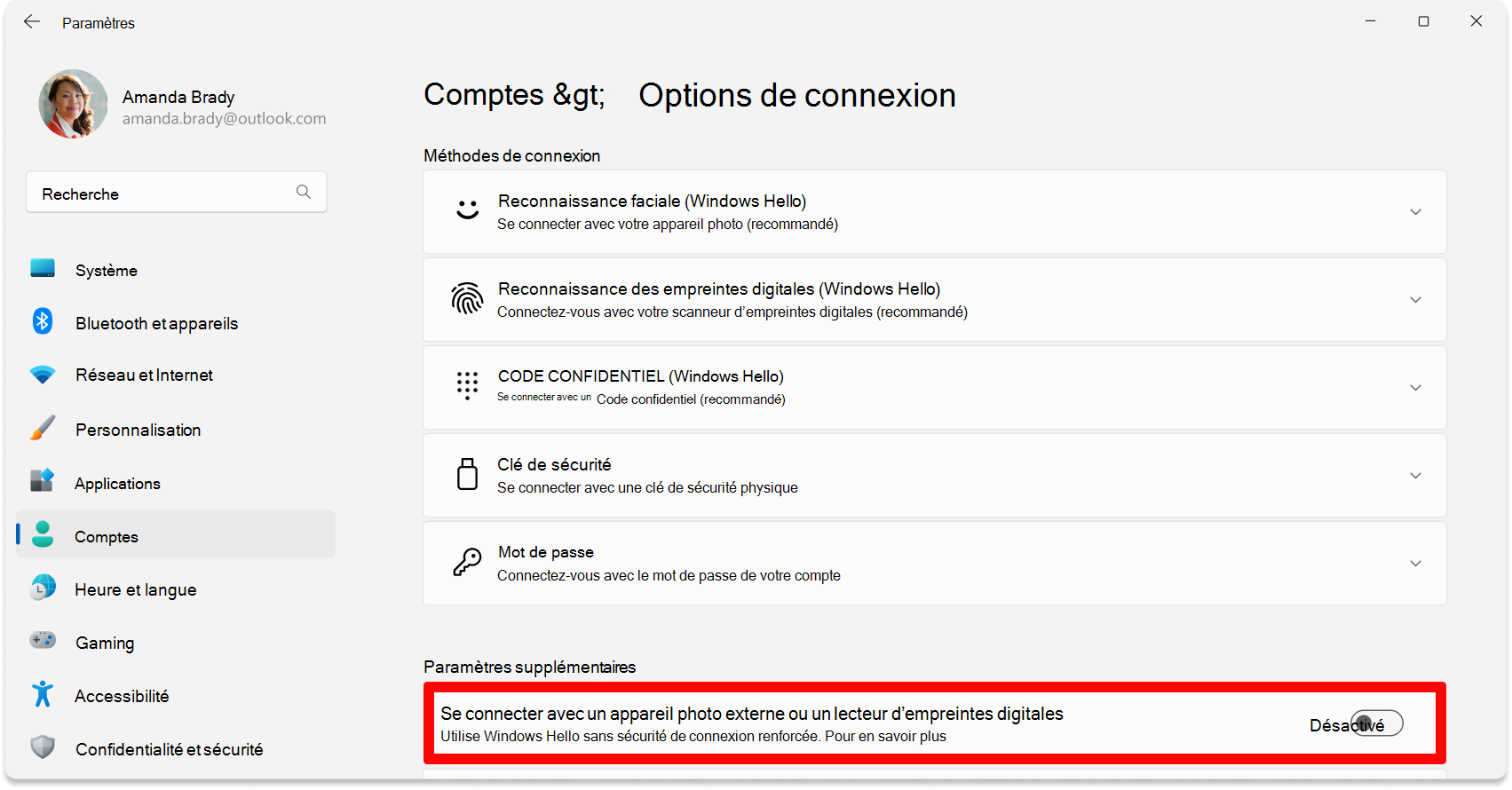
Sur les appareils exécutant Windows 11, version 23H2 : Sous Paramètres> supplémentairesConnectez-vous à l’aide d’une caméra externe ou d’un lecteur d’empreintes digitales, un bouton bascule vous permet d’activer ou de désactiver ESS :
- Lorsque le bouton bascule est désactivé , ESS est activé et vous ne pourrez peut-être pas utiliser des périphériques externes pour vous connecter. N’oubliez pas que vous pouvez toujours utiliser des périphériques externes dans des applications telles que Teams
- Lorsque le bouton bascule est activé, ESS est désactivé et vous pouvez utiliser des périphériques compatibles Windows Hello pour vous connecter
Voir aussi
Utilisation de lecteurs d’empreintes digitales tiers et de caméras avec Windows Hello