Insérer une image clipart
ÉTAPE 1 :
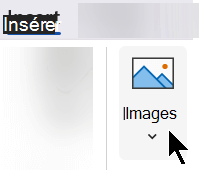
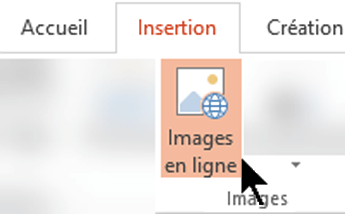
Sélectionnez Insérer>des images>en ligne images
(Dans Outlook, lorsque vous utilisez le volet De lecture, il n’existe pas de menu Insertion . Cliquez sur Pop Out Ensuite, vous verrez le menu Insérer .)
ÉTAPE 2 :
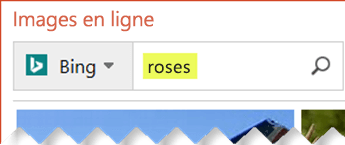
Tapez un mot ou une expression pour décrire ce que vous recherchez, puis appuyez sur Entrée.
ÉTAPE 3 :
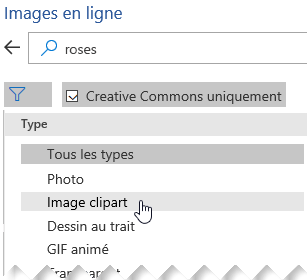
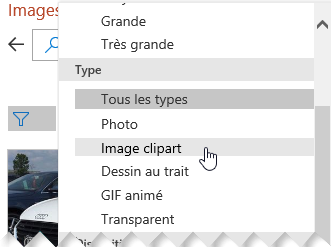
Filtrez les résultats par Type pour Clipart.
ÉTAPE 4 :
Sélectionnez une image.

ÉTAPE 5 :
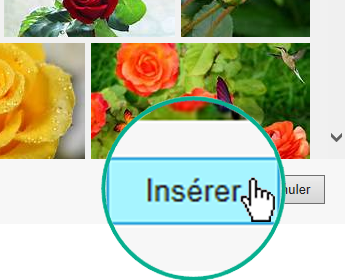
Sélectionnez Insérer.
C’est tout !
L’image est insérée dans votre document Microsoft 365.

Images clipart et droits d’auteur
Le filtre des licences (Creative Commons uniquement ou Toutes) vous permet de choisir des images adaptées à l’utilisation que vous avez à l’esprit. (En savoir plus sur les licences Creative Commons ici.)
Lorsque vous utilisez des images ou des images clipart à partir de Bing, vous êtes responsable du respect des droits d’auteur, et le filtre de licence dans Bing peut vous aider à choisir les images à utiliser.
Nouveaux types d’images clipart pour Microsoft 365
Microsoft 365 n’a plus d’images clipart traditionnelles, mais en tant qu’abonné, vous obtenez plusieurs nouveaux types d’art de haute qualité à sa place gratuitement : photographies haute résolution, icônes, personnes découpées, autocollants, illustrations, et personnes de dessin animé. Sélectionnez Insérer>des images>Images Stock Images pour afficher vos options. Pour plus d’informations, consultez Insérer des images, des icônes et bien plus encore.

|
Les Icônes sont des images prêtes à l’emploi que vous pouvez insérer, faire pivoter, colorier et redimensionner (sans aucune perte de qualité). |

|
Les autocollants sont des illustrations fantaisistes qui peuvent animer n’importe quel document. |

|
Les personnages de dessin animé sont des dessins de style dessin animé. Vous pouvez mélanger et associer différentes parties de la tête, des cheveux, du visage et du corps pour obtenir le look que vous souhaitez. |
Messages vocaux au lieu d’image clipart
Vous recherchez des informations sur l’ajout d’un clip audio à une diapositive ? Voir Ajouter ou supprimer un son dans votre présentation PowerPoint.
Insérer une image clipart
ÉTAPE 1 :
Sélectionnez Insérer des>images en ligne
(Dans Outlook, lorsque vous utilisez le volet De lecture, il n’existe pas de menu Insertion . Cliquez sur Pop OutEnsuite, vous verrez le menu Insérer .)
ÉTAPE 2 :
Tapez un mot ou une expression pour décrire ce que vous recherchez, puis appuyez sur Entrée.
ÉTAPE 3 :
Filtrez les résultats par Type pour Clipart.

ÉTAPE 4 :
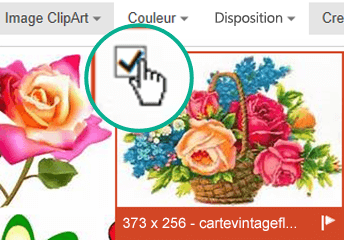
Sélectionnez une image.
ÉTAPE 5 :
Sélectionnez Insérer.
C’est tout !
L’image est insérée dans votre document Microsoft 365.
Images clipart et droits d’auteur
Le filtre des licences (Creative Commons uniquement ou Toutes) vous permet de choisir des images adaptées à l’utilisation que vous avez à l’esprit. (En savoir plus sur les licences Creative Commons ici.)
Lorsque vous utilisez des images ou des images clipart à partir de Bing, vous êtes responsable du respect des droits d’auteur, et le filtre de licence dans Bing peut vous aider à choisir les images à utiliser.
Bibliothèque d’images gratuites : le complément Pickit
Une autre option consiste à installer un complément Office nommé Pickit qui place des images clipart gratuites sous licence dans Microsoft 365.
Cliquez sur le titre d’une section ci-dessous pour l’ouvrir et lire des instructions détaillées.
1 : Obtenir Pickit sur votre ordinateur
Ouvrez l’application Microsoft 365 à laquelle vous souhaitez ajouter Pickit (Word, PowerPoint ou Excel).
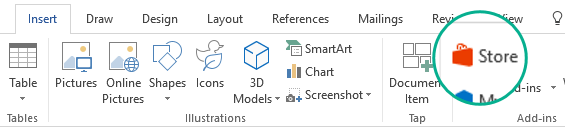
Dans l’onglet Insérer, dans le groupe Compléments, sélectionnez Store.
La boîte de dialogue Compléments Office s’ouvre.
Dans la boîte de dialogue, utilisez la zone Rechercher pour rechercher Pickit Free Images.
Cliquez sur le bouton Ajouter pour Pickit Free Images.
Fermez la boîte de dialogue Compléments Office.
Le chargement du pick-it peut prendre quelques instants dans l’application Microsoft 365. Lorsque l’opération est terminée, un message s’affiche en bas de la fenêtre de votre application pour vous en informer.
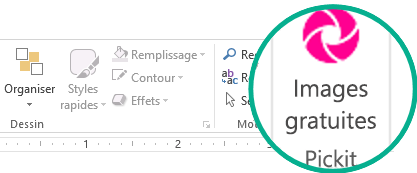
À l’extrémité droite du ruban, sous l’onglet Accueil, vous pouvez voir l’icône Pickit circulaire de couleur rose :
2 : Rechercher et insérer des images avec Pickit
Une fois Pickit sur votre ordinateur, vous pouvez l’utiliser pour rechercher des images comme indiqué ici :
- Dans l’onglet Accueil du ruban, dans la section Pickit à l’extrémité droite, sélectionnez le bouton Images gratuites.
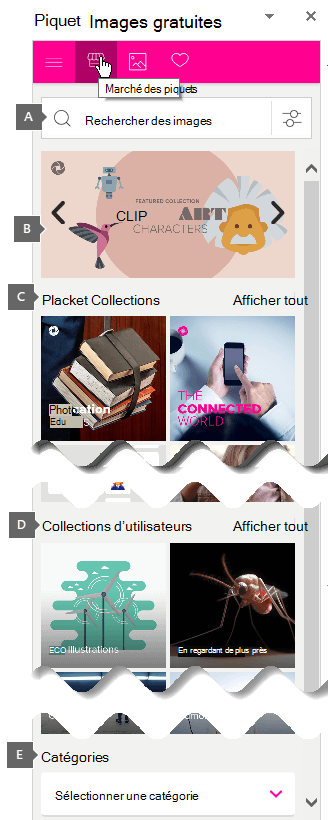
Le volet des tâches Images gratuites Pickit s’ouvre sur le côté droit de la fenêtre d’application.
- Pour parcourir les images, utilisez le deuxième onglet, Pickit market (Marché Pickit), dans la barre d’outils de couleur rose en haut.
Pickit vous permet de parcourir les images de plusieurs manières :
- Il comprend une zone de recherche (légende A dans l’image) dans laquelle vous pouvez entrer des mots clés tels que fleur, clipart et affaires.
- Un ensemble de collections suggérées (B) figure juste sous la zone de recherche. L’ensemble inclut une collection de caractères clipart.
- Il existe 25 collections (C) organisées par Pickit.
- Il existe de nombreuses collections utilisateur (D) à parcourir.
- Il existe 35 catégories (E) d’images (telles que animaux et animaux domestiques, villes et lieux, musique et instruments et transport) parmi lesquelles vous pouvez opérer un choix au bas du volet Office.
Messages vocaux au lieu d’image clipart
Vous recherchez des informations sur l’ajout d’un clip audio à une diapositive ? Voir Ajouter ou supprimer un son dans votre présentation PowerPoint.
ÉTAPE 1 :
Sélectionnez Insérer>des images>en ligne images

ÉTAPE 2 :
Tapez un mot ou une expression pour décrire ce que vous recherchez, puis appuyez sur Entrée.
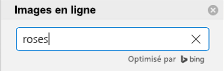
ÉTAPE 3 :
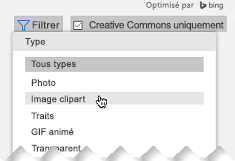
Filtrez les résultats par Type pour Clipart.
ÉTAPE 4 :
Sélectionnez une image.

ÉTAPE 5 :
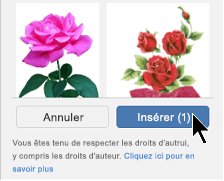
Sélectionnez Insérer.
C’est tout !
L’image est insérée dans votre document Microsoft 365.
Le filtre des licences (Creative Commons uniquement ou Toutes) vous permet de choisir des images adaptées à l’utilisation que vous avez à l’esprit. (En savoir plus sur les licences Creative Commons ici.)
Insérer des images clipart dans Word, PowerPoint, Excel
Sélectionnez Insérer>des images>images stock images.
Les onglets du haut vous montrent les types d’images que vous pouvez sélectionner :
-
Images: un grand ensemble de photos haute résolution présentant de nombreux sujets différents.
-
Cutout People: Photos de personnes dans différentes poses. Les images ont des arrière-plans transparents pour les aider à s’insérer facilement dans votre document ou pour combiner plusieurs images.
-
Stickers: Dessins amusants de style animation.
-
Icônes (PowerPoint uniquement) : petits symboles couvrant de nombreux sujets. Vous pouvez facilement modifier la couleur et les redimensionner sans perdre la qualité de l’image.
-
Illustrations (PowerPoint uniquement) : de nombreux dessins, tous dans un style similaire, couvrant de nombreux sujets.
-
Cartoon People (PowerPoint uniquement) : grand ensemble de dessins animés. Vous pouvez mélanger et faire correspondre différentes parties, telles que la tête/les cheveux et les expressions faciales.
Sélectionnez un onglet, puis parcourez les images en faisant défiler ou entrez un terme dans la zone de recherche pour filtrer l’ensemble d’images.
Sélectionnez une ou plusieurs images, puis choisissez Insert.
Insérer des images clipart dans OneNote
Sélectionnez Insérer une>image>en ligne.
Dans la boîte de dialogue Images en ligne, tapez les mots décrivant le type d’image souhaité (par exemple, roses), puis appuyez sur Entrée.
Sélectionnez le bouton Filtrer  , puis clipart sous la catégorie Type .
Sélectionnez l’image à insérer, puis cliquez sur le bouton Insérer.
(Vous pouvez insérer une image à la fois.)
Le filtre des licences (Creative Commons uniquement ou Toutes) vous permet de choisir des images adaptées à l’utilisation que vous avez à l’esprit. (En savoir plus sur les licences Creative Commons ici.)
Voir aussi
Insérer des images, des icônes et bien plus dans Microsoft 365
Créer ou rechercher des images dans Office
Ajouter un dessin à un document Word
Icônes : Nouveau type d’image clipart

