
Remarque
La correction automatique et la mise en majuscule automatique sont actuellement disponibles uniquement pour les langues anglaises pour la nouvelle version d’Outlook.
Activer et désactiver les paramètres de l’éditeur dans le nouvel Outlook
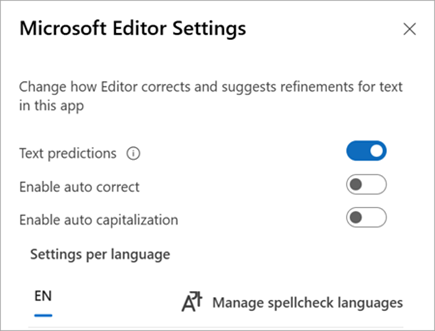
Dans le ruban d’un nouvel e-mail ou lorsque vous répondez à un message existant, sélectionnez Paramètres>de l’éditeur.

Conseil
Vous pouvez également activer et désactiver les paramètres de l’éditeur dans le corps d’un e-mail. Sélectionnez l’icône >ÉditeurPersonnaliser votre éditeur. (Si vous ne voyez pas l’icône Éditeur, accédez au ruban sur un e-mail. Sélectionnez Éditeur>Afficher le nombre de suggestions.)
Utilisez le bouton bascule pour activer ou désactiver la correction automatique et la mise en majuscule automatique.
Choisir les options de mise en forme automatique dans le nouvel Outlook
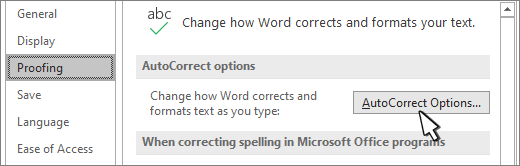
Dans le ruban, sélectionnez Options de mise en forme automatique.

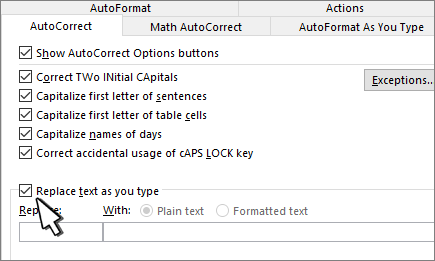
Choisissez les options souhaitées.

Sélectionnez OK.

Voir aussi
Activer ou désactiver la correction automatique dans Outlook pour Mac