Télécharger ce modèle
Ou dans Word, accédez à Fichier>Nouveau et recherchez la numérotation des pages de livret.
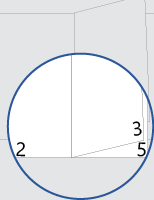
Ce modèle vous donne un document qui est disposé de sorte que le numéro de page se trouve sur la marge extérieure de chaque page lorsque le document est imprimé recto verso. La page de garde n’a pas de numéro de page à l’avant ou à l’arrière.
Lorsque vous imprimez, n’oubliez pas d’imprimer sur les deux côtés, retournés sur le bord court.
Remplacez le texte du document par le vôtre et suivez ces conseils pour personnaliser les numéros de page ou le pied de page :
Configurer et imprimer un livret lié à des agrafes
- Accédez à Miseen page Mise en>page>Marges>personnalisées.
- Sous l’onglet Marges , sous Pages, dans la zone de liste déroulante Plusieurs pages , sélectionnez Pliage du livre, puis sélectionnez OK.
Word vous montre que chaque moitié d’une page orientée paysage sera une page du livret. - Accédez à Impression de fichier> et sélectionnez Imprimer des deux côtés.
- Dans la même liste déroulante, choisissez Retourner les pages sur le bord court.
- Sélectionnez Imprimer.
- Pliez toutes les pages imprimées en deux et utilisez une agrafeuse longue portée pour agrafer le long du pli.
Centrer le numéro de page
- Sur une page impaire, double-cliquez sur le numéro de page pour modifier le pied de page, puis appuyez sur Ctrl+E.
- Répétez le processus sur une page paire : double-cliquez sur le numéro de page pour modifier le pied de page, puis appuyez sur Ctrl+E.
Ajouter du texte, comme « p. » ou « Page » au numéro de page
- Sur une page impaire, double-cliquez sur le numéro de page pour modifier le pied de page, puis entrez le texte souhaité, par exemple p. ou Page.
- Répétez le processus sur une page paire : double-cliquez sur le numéro de page pour modifier le pied de page, puis entrez le texte souhaité.
Ajouter du contenu, comme le nom de l’auteur ou la date actuelle, au pied de page
Effectuez ces étapes sur une page impaire, puis répétez-les sur une page paire.
Sous l’onglet Insertion , dans le groupe En-tête & Pied de page , sélectionnez Pied de page>vide (trois colonnes) .
Remplacez les espaces réservés par votre contenu. Pour insérer du contenu provenant du document (comme le nom de l’auteur et du fichier), sélectionnez En-tête & Pied de page>Insérer des>informations sur le document.
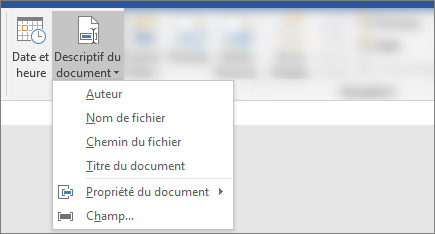
Pour ajouter la date actuelle, sélectionnez Date & Heure dans ce même groupe (Insertion de l’en-tête & pied de page>).Conseil
Si vous souhaitez que le document imprimé affiche toujours la date à laquelle il est imprimé, sélectionnez Mettre à jour automatiquement.
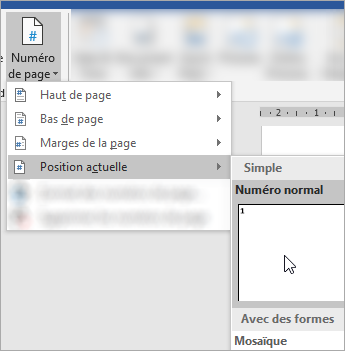
Utilisez l’un des espaces réservés pour le numéro de page. Sélectionnez En-tête & onglet > Pied de page En-tête & groupe > Pied de page Position>actuelle, puis numéro brut.
Si vous n’utilisez pas tous les espaces réservés, supprimez ceux que vous n’utilisez pas.