Vous pouvez utiliser votre tablette ou téléphone Android, votre iPad ou iPhone, ou votre appareil mobile Windows pour configurer l’orientation portrait (verticale) ou paysage (horizontale) pour vos documents Word.
Remarque
Les fonctionnalités d’orientation ne sont pas toutes disponibles sur tous les appareils.
Remarque
Dans Word pour les appareils mobiles, vous ne pouvez pas utiliser une orientation différente pour certaines pages ou sections de votre document. Cette fonctionnalité est uniquement disponible pour les abonnés Microsoft 365 sur les appareils d’une certaine taille. Si vous avez un abonnement Microsoft 365, vérifiez que vous disposez de la dernière version d’Office.
Sur votre tablette ou téléphone Android
Si vous utilisez une tablette ou un téléphone Android, vous pouvez modifier l’orientation de votre document lorsque vous travaillez dessus ou avant de l’imprimer.
Pour modifier l’orientation lorsque vous travaillez sur le document
- Appuyez sur Mise en page sur votre tablette. Si vous utilisez un téléphone Android, appuyez sur l’icône Modifier, appuyez sur
 , appuyez sur Accueil, puis appuyez sur Disposition.
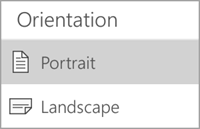
 - Sous l’onglet Disposition , appuyez sur Orientation.

- Appuyez sur Portrait ou Paysage.
Pour modifier l’orientation avant l’impression
- Appuyez sur Fichier sur votre tablette ou appuyez sur
 sur votre téléphone.
 - Appuyez sur Imprimer.
- Sous Orientation, appuyez sur Portrait ou Paysage.
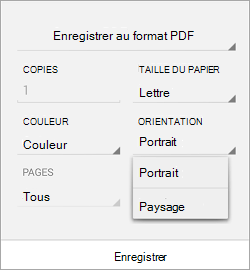
- Appuyez sur Imprimer ou Enregistrer pour enregistrer votre fichier au format PDF.
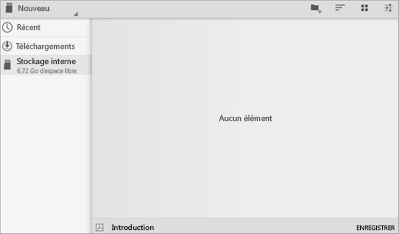
- Si vous y êtes invité, entrez le nom et l’emplacement de votre fichier, puis appuyez sur Enregistrer.
Sur votre iPad ou iPhone
Modifier l’orientation dans Word
Si vous utilisez un iPad ou un iPhone, vous pouvez modifier l’orientation de votre document pendant que vous travaillez dessus.
- Appuyez sur Mise en page sur votre iPad. Si vous utilisez un iPhone, appuyez sur l’icône Modifier , appuyez sur Accueil, puis appuyez sur Disposition.
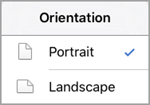
- Sous l’onglet Disposition , appuyez sur Orientation.

- Appuyez sur Portrait ou Paysage.
Pour modifier l’orientation avant l’impression
Vous ne pouvez pas modifier l’orientation de page de vos documents Word avant d’imprimer sur un iPad ou un iPhone.
Sur votre tablette ou téléphone Windows
Si vous utilisez une tablette ou un téléphone Windows, vous pouvez modifier l’orientation de votre document lorsque vous travaillez dessus ou avant de l’imprimer.
Pour modifier l’orientation lorsque vous travaillez sur le document
- Appuyez sur Disposition. Si vous utilisez un téléphone Windows, appuyez sur Plus
 sur Accueil , puis sur Disposition.
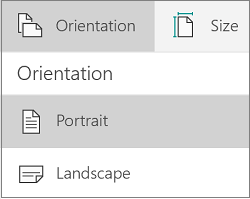
 - Sous l’onglet Disposition , appuyez sur Orientation.

- Appuyez sur Portrait ou Paysage.
Pour modifier l’orientation avant l’impression
- Appuyez sur Fichier sur votre tablette ou appuyez sur sur votre téléphone.
- Appuyez sur Imprimer.
- Appuyez sur Autres paramètres.
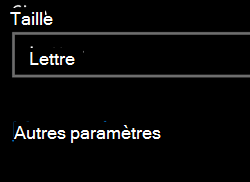
- Sous Orientation, sélectionnez Paysage ou Portrait dans la liste déroulante.

- Appuyez sur OK.
- Appuyez sur Imprimer.
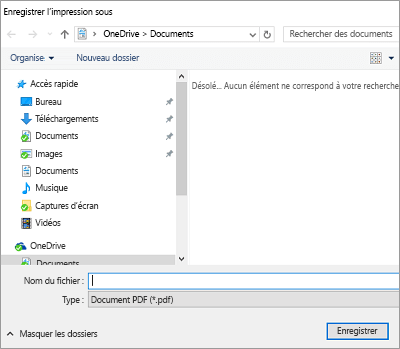
- Si vous y êtes invité, entrez le nom et l’emplacement de votre fichier, puis appuyez sur Enregistrer.