
Vous pouvez changer l’aspect d’un trait en modifiant sa couleur, le style de trait ou son épaisseur. Vous pouvez également appliquer un style rapide prédéfini pour changer rapidement l’aspect de votre trait.
Remarque
Une forme de trait est une ligne insérée en cliquant sur le bouton Formes sous l’onglet Insertion . Pour plus d’informations sur l’insertion de lignes, consultez Ajouter des formes.
Ajouter un style rapide à un trait
Les styles rapides pour les lignes incluent les couleurs de thème du thème du document, les ombres, les styles de trait, les dégradés et les perspectives tridimensionnelles (3D). Essayez différents styles rapides jusqu’à ce que vous en trouviez un qui vous convienne.
Sélectionnez le trait que vous souhaitez modifier.
Si vous souhaitez modifier plusieurs lignes, sélectionnez la première ligne, puis appuyez longuement Pendant que vous sélectionnez les autres lignes.
Cliquez sur l’onglet Format de la forme, puis cliquez sur le style rapide souhaité pour la ligne.

Pour afficher davantage de styles rapides, cliquez sur la flèche en bas de la galerie de styles rapides.Remarque
Si l’onglet Format de la forme n’est pas affiché, vérifiez que vous avez sélectionné le trait.
Modifier la couleur d’un trait
Sélectionnez le trait que vous souhaitez modifier.
Si vous souhaitez modifier plusieurs lignes, sélectionnez la première ligne, puis appuyez longuement Pendant que vous sélectionnez les autres lignes.Cliquez sur l’onglet Format de la forme , cliquez sur la flèche en regard de Contour de la forme, puis cliquez sur la couleur souhaitée.

Remarque
Si l’onglet Format de la forme n’est pas affiché, vérifiez que vous avez sélectionné le trait.
Pour utiliser une couleur qui n’est pas une couleur de thème, cliquez sur Autres couleurs de contour, puis sur la couleur souhaitée. Vous pouvez également créer votre propre couleur à l’aide de la roue chromatique ou des palettes de couleur. Les couleurs personnalisées ne sont pas mises à jour si par la suite vous modifiez le thème du document.
Transformer un trait en pointillés
- Sélectionnez le trait que vous souhaitez modifier.
Si vous souhaitez modifier plusieurs lignes, sélectionnez la première ligne, puis appuyez longuement Pendant que vous sélectionnez les autres lignes. - Cliquez sur l’onglet Format de la forme , cliquez sur la flèche en regard de Contour de la forme, pointez sur Tirets, puis cliquez sur le style souhaité.
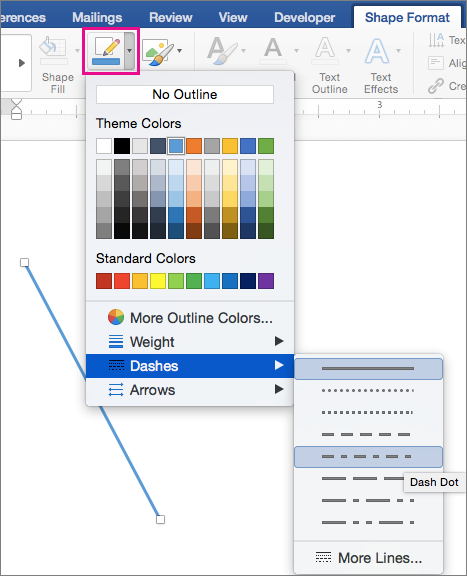
- Pour créer un style personnalisé, cliquez sur Autres traits, puis sélectionnez les options qui vous intéressent.
Modifier l’épaisseur d’un trait
Sélectionnez le trait que vous souhaitez modifier.
Si vous souhaitez modifier plusieurs lignes, sélectionnez la première ligne, puis appuyez longuement Pendant que vous sélectionnez les autres lignes.Cliquez sur l’onglet Format de la forme , cliquez sur la flèche en regard de Contour de la forme, pointez sur Poids, puis cliquez sur l’épaisseur de trait souhaitée.
Pour créer votre propre épaisseur de trait, cliquez sur Autres traits, puis choisissez les options qui vous intéressent.
Remarque
Pour tracer un double trait, tracez un trait, copiez et collez un second trait à côté du premier, puis regroupez les deux traits.