Vous pouvez contrôler l’espace vertical entre les lignes de texte de votre document en définissant l’interligne. Vous pouvez également modifier l’espace vertical entre des paragraphes de votre document en définissant l’espace avant ou après les paragraphes. Vous pouvez également choisir de conserver des lignes de texte ou des paragraphes solidaires dans une page.
Modifier l’interligne de l’ensemble d’un document dans Word pour Windows
- Accédez à Conception> del’espacement des paragraphes.
- Choisissez une option. Pour espacer votre document, sélectionnez Aucun espace de paragraphe.
Pour revenir ultérieurement aux paramètres d’origine, accédez à Créer>l’espacement des paragraphes et choisissez l’option sous Jeu de styles. Il peut s’agir de l’option Par défaut ou du nom du style que vous utilisez actuellement.
Modifier l’interligne dans une partie du document dans Word pour Windows
Sélectionnez un ou plusieurs paragraphes à mettre à jour. Appuyez sur Ctrl + A pour tout sélectionner.
Aller à la ligne d’accueil>et bouton Espacement des paragraphes et  .
.
Sélectionnez Options d’interligne et choisissez une option dans la zone Interlignes.
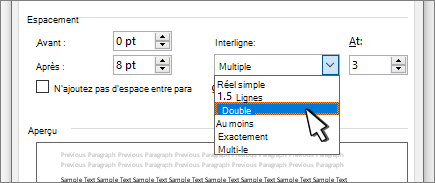
Ajustez les paramètres Avant et Après pour modifier l’espacement entre les paragraphes.
Sélectionnez OK.
Pour plus d’informations, accédez à Ajuster les retraits et l’espacement.
Modifier l’interligne de l’ensemble d’un document dans Word pour Mac
- Accédez à Conception> del’espacement des paragraphes.
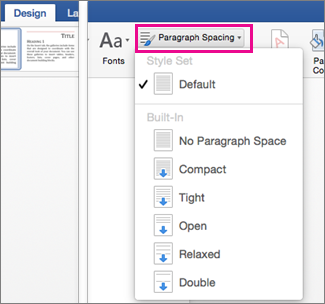
- Sélectionnez l’option de votre choix. Si vous voulez appliquer un interligne simple à votre document, sélectionnez Aucun espace de paragraphe.
Cette opération remplace les paramètres du jeu de styles que vous utilisez actuellement. Si vous décidez ultérieurement de revenir aux paramètres d’origine, accédez à Créer>l’espacement des paragraphes et choisissez l’option sous Jeu de styles. L’option peut être Par défaut, comme illustré ci-dessus, ou elle peut indiquer le nom du jeu de styles que vous utilisez actuellement.
Modifier l’interligne dans une partie du document dans Word pour Mac
- Sélectionnez les paragraphes à modifier.
- Accéder à Ligne d’accueil>et Espacement des paragraphes.

- Choisissez le nombre d’espaces de ligne souhaité ou sélectionnez Options d’interligne, puis sélectionnez les options souhaitées sous Interligne.
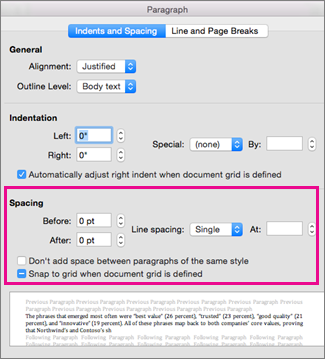
- Pour modifier l’espacement avant ou après chaque paragraphe du texte que vous avez sélectionné, cliquez sur la flèche en regard de Avant ou Après et entrez l’espace souhaité.
- Sélectionnez OK.
Regrouper les lignes dans un paragraphe dans Word pour Mac
- Cliquez sur le paragraphe dont les lignes sont à regrouper.
- Accédez à Mettre en forme> leparagraphe>, la ligne et les sauts de page.
- Sélectionnez Regrouper les lignes.
Regrouper les paragraphes sur une page dans Word pour Mac
Sélectionnez le premier des deux paragraphes que vous souhaitez garder ensemble.
Conseil
Si vous voulez regrouper plus de deux paragraphes, sélectionnez tout sauf le dernier paragraphe.
Accédez à Format> duparagraphe.
Accédez à Sauts de ligne et de page.
Sélectionnez Conserver avec suivant.
Sélectionnez OK.
- Sélectionnez les paragraphes que vous voulez modifier ou appuyez sur Ctrl+A pour tout sélectionner.
- Aller àInterligned’accueil>.
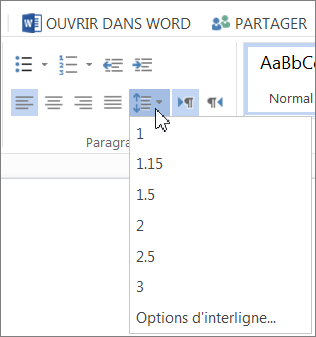
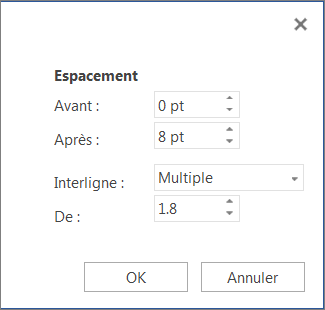
- Choisissez le nombre d’espaces souhaités, ou sélectionnez Options d’interligne, puis sélectionnez les options souhaitées dans la boîte de dialogue Paragraphe sous Espacement :
Conseil
Si vous souhaitez modifier l’espacement avant ou après les paragraphes sélectionnés, sélectionnez les flèches dans les zones Avant ou Après , ou tapez un nombre directement.
