Vous pouvez facilement redimensionner des images, des zones de texte, des formes et des objets WordArt dans votre fichier Office. Vous pouvez aussi supprimer certaines parties d’une image en la rognant.
Redimensionner une image, une forme, un objet WordArt ou un autre type d’objet
Sélectionnez l’image, la forme, l’objet WordArt ou tout autre objet à redimensionner.
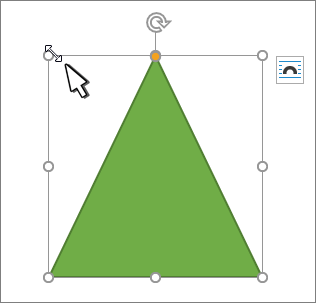
Pour augmenter ou diminuer la taille dans une ou plusieurs directions, faites glisser une poignée de dimensionnement loin de ou vers le centre, tout en effectuant l’une des opérations suivantes :
- Pour redimensionner librement, désactivez Verrouiller les proportions dans la boîte de dialogue Taille.
- Pour conserver le centre au même endroit, appuyez sur la touche Ctrl et maintenez-la enfoncée tout en faisant glisser la poignée de redimensionnement.
- Pour conserver les proportions, appuyez sur la touche Maj et maintenez-la enfoncée tout en déplaçant la poignée de redimensionnement.
- Pour conserver à la fois les proportions et le centre à la même place, appuyez en même temps sur les touches Ctrl et Maj et maintenez-les enfoncées tout en déplaçant la poignée de redimensionnement.
Remarque
Le redimensionnement d’un objet WordArt ne redimensionne pas le texte, mais uniquement le conteneur. Si vous souhaitez redimensionner le texte, sélectionnez-le et modifiez la taille de police sous l’onglet Accueil .
Redimensionner un élément selon une hauteur et une largeur exactes
Sélectionnez l’image, la forme, l’objet WordArt ou tout autre objet à redimensionner.
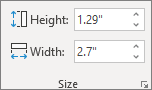
Pour redimensionner plusieurs objets en même temps, appuyez longuement sur Maj tout en sélectionnant chaque objet.Sélectionnez Format de la forme, Outils Image Format ou Outils de dessin Format , puis entrez les nouvelles mesures dans Hauteur et Largeur.
Remarque
Si vous ne voyez pas Hauteur et Largeur, appuyez sur la flèche vers le bas dans le groupe Taille .

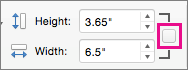
Si vous n’êtes pas en mesure de modifier la hauteur et la largeur séparément, déverrouillez les proportions :
- Sélectionnez
 du lanceur de boîte de dialogue dans le groupe Taille .
 - Désactivez la case à cocher Conserver les proportions.
Redimensionner à une proportion exacte
Sélectionnez l’image, la forme, l’objet WordArt ou tout autre objet à redimensionner.
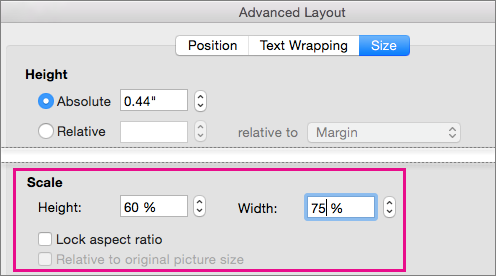
Pour redimensionner plusieurs objets en même temps, appuyez longuement sur Maj tout en sélectionnant chaque objet.Accédez à Format de forme, Outils Image Format ou Format Outils de dessin, dans le groupe Taille , sélectionnez le lanceur de boîte de dialogue
 .
.Remarque
Si la taille de votre écran est plus petite, vous devrez peut-être sélectionner la flèche vers le bas dans le groupe Taille pour afficher le lanceur de boîte de dialogue.
Pour choisir entre la proportion d’origine ou une proportion différente, sélectionnez ou désactivez le rapport d’aspect de verrouillage et entrez un pourcentage d’échelle pour Hauteur ou Largeur.