Vous pouvez modifier l’espacement, ou le début, entre les lignes de texte ou entre les paragraphes dans Word sur un appareil mobile. Par exemple, vous pouvez remplacer un document à interligne simple par un espacement double.
Modifier l’espacement entre les lignes
- Dans votre document Word, sélectionnez le texte que vous souhaitez modifier. Pour sélectionner l’intégralité du document, appuyez longuement sur le document, puis appuyez sur Sélectionner tout dans la barre de commandes qui s’affiche.
- Sur votre iPad, appuyez sur l’onglet Accueil , puis sur l’icône Espacement des lignes.

Sur votre iPhone, appuyez sur l’icône Modifier icône  en haut de votre écran, puis dans le menu Accueil , choisissez Espacement des lignes.
- Appuyez sur le menu Interligne et choisissez l’espacement de ligne souhaité, de 1.0 à 3.0.

Modifier l’espacement avant ou après les paragraphes
Outre la modification de l’espacement des lignes, il n’y a pas d’options spéciales pour modifier l’espacement avant ou après les paragraphes dans Word pour iPad ou Word pour iPhone.
Modifier l’espacement entre les lignes
- Dans votre document Word, sélectionnez le texte que vous souhaitez modifier. Pour sélectionner l’intégralité du document, appuyez longuement sur le document, puis appuyez sur Sélectionner tout dans la barre de commandes qui s’affiche.
- Sur votre tablette Android, appuyez sur l’onglet Accueil , puis sur l’icône Paragraphe.
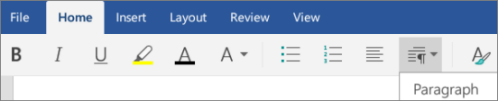
Sur votre téléphone Android, appuyez sur l’icône Modifier icône en haut de votre écran, puis appuyez sur Mise en forme du paragraphe sous Accueil.
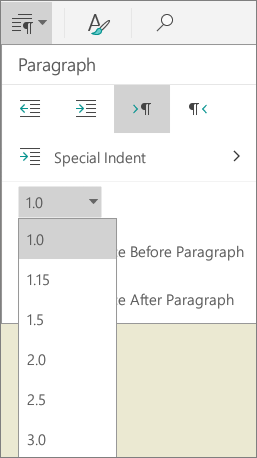
- Appuyez sur le menu Interligne et choisissez l’espacement de ligne souhaité, de 1.0 à 3.0.
Modifier l’espacement avant ou après les paragraphes
Dans votre document Word, sélectionnez le texte que vous souhaitez modifier. Pour sélectionner l’intégralité du document, appuyez longuement sur le document, puis appuyez sur Sélectionner tout dans la barre de commandes qui s’affiche.
Sur votre tablette Android, appuyez sur l’onglet Accueil , puis sur l’icône Paragraphe.
Sur votre téléphone Android, appuyez sur l’icône Modifier icône en haut de votre écran, puis appuyez sur Mise en forme du paragraphe sous Accueil.
Appuyez sur l’un des choix d’espacement des paragraphes. (Les choix varient en fonction de l’espacement déjà appliqué.)

- Ajouter de l’espace avant le paragraphe
- Ajouter un espace après le paragraphe
- Supprimer l’espace avant le paragraphe
- Supprimer l’espace après le paragraphe
Modifier l’espacement entre les lignes
- Dans votre document Word, sélectionnez le texte que vous souhaitez modifier. Pour sélectionner l’intégralité du document, appuyez sur le document, puis sur Sélectionner tout dans la barre de commandes qui s’affiche.
- Sur votre tablette Windows, appuyez sur l’onglet Accueil , puis sur l’icône Interligne & Paragraphe.

Sur votre téléphone Windows, appuyez sur Plus plus en bas à droite de votre écran, puis appuyez sur Mise en forme du paragraphe sous Accueil.
- Appuyez sur le menu Interligne et choisissez l’espacement de ligne souhaité, de 1.0 à 3.0.

Modifier l’espacement avant ou après les paragraphes
Dans votre document Word, sélectionnez le texte que vous souhaitez modifier. Pour sélectionner l’intégralité du document, appuyez sur le document, puis sur Sélectionner tout dans la barre de commandes qui s’affiche.
Sur votre tablette Windows, appuyez sur l’onglet Accueil , puis sur l’icône Interligne & Paragraphe.
Sur votre téléphone Windows, appuyez sur Plus plus en bas à droite de votre écran, puis appuyez sur Mise en forme du paragraphe sous Accueil.
Appuyez sur l’un des choix d’espacement des paragraphes. (Les choix varient en fonction de l’espacement déjà appliqué.)
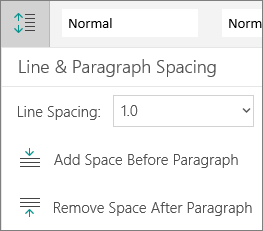
- Ajouter de l’espace avant le paragraphe
- Ajouter un espace après le paragraphe
- Supprimer l’espace avant le paragraphe
- Supprimer l’espace après le paragraphe

