
Avant de personnaliser les numéros de page, insérez-les dans le pied de page :
Sous l’onglet Insertion , dans le groupe En-tête & Pied de page, sélectionnez Numéro de page.
Sélectionnez Bas de page, puis choisissez un style de numéro de page.
Double-cliquez en dehors du pied de page pour revenir au document.
Aligner le numéro de page à gauche ou au centre
- Double-cliquez sur le numéro de page pour modifier le pied de page.
- Appuyez sur Ctrl+L pour placer le numéro de page à gauche ou appuyez sur Ctrl+E pour centrer le numéro de page.
Inclure le nombre total de pages, par exemple « 2 sur 10 »
- Sous l’onglet Insertion , dans le groupe En-tête & Pied de page, accédez au numéro>de page Bas de page.
- Faites défiler vers le bas jusqu’à ce que vous arriviez aux numéros de page X sur Y , puis sélectionnez Numéros gras 3.
Ajouter du texte, comme « p » ou « Page » au numéro de page
- Double-cliquez sur le numéro de page pour modifier le pied de page.
- Entrez le texte souhaité, par exemple, p. ou Page.
Ajouter du contenu, comme le nom de l’auteur ou la date actuelle, au pied de page
Sous l’onglet Insertion, dans le groupe En-tête & Pied de page, accédez à Pied de page>vide (trois colonnes).
Remplacez les espaces réservés par votre contenu. Pour insérer du contenu provenant du document (comme l’auteur et le nom de fichier), utilisez les informations sur le document sous l’onglet Création sous Outils d’en-tête & de pied de page>.
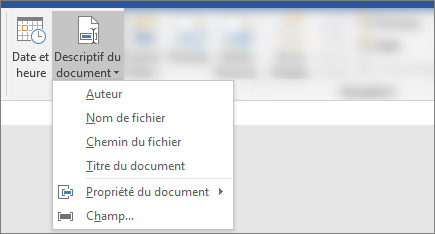
Pour ajouter la date actuelle, sélectionnez Date & heure dans le même onglet.
Conseil
Si vous souhaitez que le document imprimé affiche toujours la date d’impression, sélectionnez Mettre à jour automatiquement.
Utilisez l’un des espaces réservés pour le numéro de page. Dans l’ongletCréation Outils d’en-tête> & de pied de page, accédez au numéro > de pagePosition actuelle et sélectionnez Numéro normal.
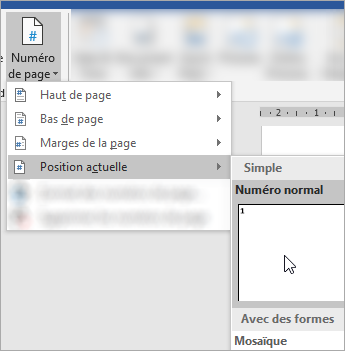
Si vous n’utilisez pas tous les espaces réservés, supprimez ceux que vous n’utilisez pas.
Avant de personnaliser les numéros de page, insérez-les dans le pied de page :
Dans le menu Insertion , sélectionnez Numéro de page.
Choisissez un numéro de page, un style et un emplacement en bas de la page.
Sélectionnez OK.
Aligner le numéro de page à gauche ou au centre
- Double-cliquez sur le numéro de page pour modifier le pied de page.
- Accédez au numéro de page sous l’onglet En-tête & pied de page , puis, dans la boîte de dialogue Numéros de page , choisissez Gauche ou Centre comme alignement.
Inclure le nombre total de pages, par exemple « Page 2 sur 10 »
- Sous l’onglet Insertion , accédez à Pied de page.
- Faites défiler vers le bas et choisissez Sémaphore.
Conseil
Par défaut, le numéro de page est centré, mais vous pouvez le sélectionner et utiliser les boutons de l’onglet Accueil pour l’aligner à droite ou à gauche.
Ajouter du texte, comme « p » ou « Page » au numéro de page
- Double-cliquez sur le numéro de page pour modifier le pied de page.
- Entrez le texte souhaité, par exemple, p. ou Page.
Ajouter du contenu, comme le nom de l’auteur ou la date actuelle, au pied de page
Sous l’onglet Insertion, accédez à Pied de page>vide (trois colonnes).
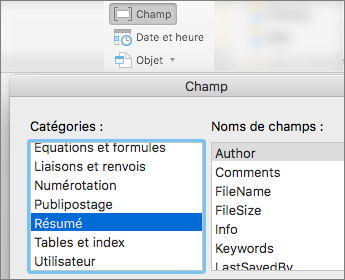
Remplacez les espaces réservés par votre contenu. Pour insérer du contenu provenant du document (par exemple, nom d’auteur et nom de fichier), accédez à Champ sous l’onglet Outils d’en-tête & de pied de page .
Dans la boîte de dialogue Champ , filtrez la liste des champs à choisir en choisissant Informations sur le document dans la liste des catégories ; Double-cliquez ensuite sur le champ souhaité.
Pour ajouter la date actuelle, sélectionnez Date & heure dans le même onglet.
Conseil
Si vous souhaitez que le document imprimé affiche toujours la date d’impression, sélectionnez Mettre à jour automatiquement.
Positionnez le numéro de page en supprimant l’un des espaces réservés, puis en accédant au numéro de page sous l’onglet En-tête & pied de page . Dans la boîte de dialogue Numéros de page , sélectionnez l’alignement qui correspond à la position de l’espace réservé supprimé (Droite, Gauche ou Centre).
Si vous n’utilisez pas tous les espaces réservés, supprimez ceux que vous n’utilisez pas.