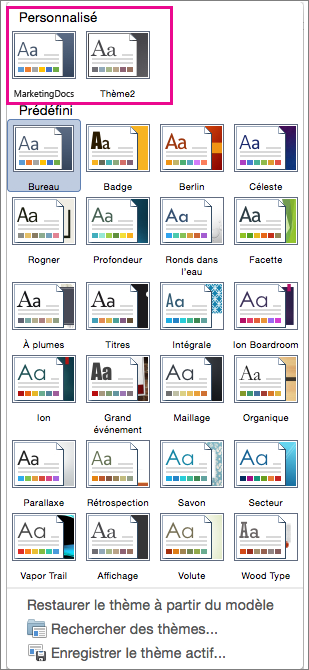
Les thèmes fournissent une conception complète pour votre document, y compris les couleurs, les polices et d’autres éléments de mise en forme. Vous pouvez personnaliser un thème intégré et l’enregistrer pour le réutiliser dans d’autres documents.
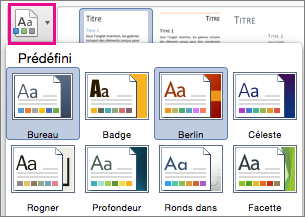
- Si vous n’avez pas déjà appliqué un thème, sous l’onglet Conception, cliquez sur Thèmes, puis sur celui que vous voulez utiliser.
- Personnalisez le thème en modifiant les couleurs, les polices, l’espacement des paragraphes, le filigrane, les couleurs d’arrière-plan ou les bordures de page sous l’onglet Création .

- Pour enregistrer votre thème, sous l’onglet Création, sélectionnez Thèmes, puis Enregistrer le thème actif.
- Dans la boîte de dialogue Enregistrer le thème actif , tapez un nom pour votre nouveau thème, puis sélectionnez Enregistrer.
- Pour appliquer votre thème enregistré dans un autre document, sous l’onglet Création , sélectionnez Thèmes, puis sélectionnez le thème dans la section Personnalisé .