Le mode Sombre dans Word propose un jeu de couleurs sombres pour les contrôles de menu et l’arrière-plan du document. Le mode sombre permet de réduire la fatigue oculaire et donne à Word une apparence plus moderne. L’arrière-plan de page sombre n’indique pas comment votre document s’imprimera, ni l’affichage par défaut que vos collaborateurs verront lorsqu’ils l’ouvriront.
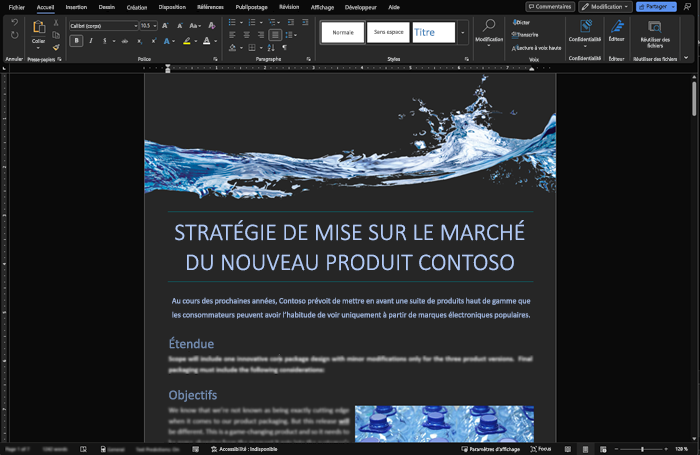
Le mode sombre est disponible dans Word pour Windows, Word pour MacOS et Word pour le web.
Activer le mode sombre
Pour utiliser le mode Sombre dans Word, vous devez tout d’abord définir le thème de votre Office sur Noir. Cela activera le thème noir pour toutes les applications Office.
Accédez à Options > de fichier > Général > Personnalisez votre copie de Microsoft Office.
Sélectionnez la liste déroulante Thème Office et choisissez Noir.
Définir la couleur d’arrière-plan de la page
Une fois le mode sombre activé, vous pouvez basculer entre les couleurs d’arrière-plan sombres et claires de la page.
Dans le ruban, accédez à l’onglet Affichage .
Sélectionnez Changer de mode pour modifier la couleur d’arrière-plan de la page. Word mémorisera l’état de ce bouton bascule pour les futures sessions du mode sombre.

Désactiver l’arrière-plan de page sombre
Vous pouvez désactiver l’arrière-plan de la page sombre en mode sombre et conserver la page claire.
Accédez à Options > de fichier > Général > Personnalisez votre copie de Microsoft Office.
Dans la zone de sélection Couleur du thème Office , activez la case à cocher Ne jamais modifier la couleur de la page du document.
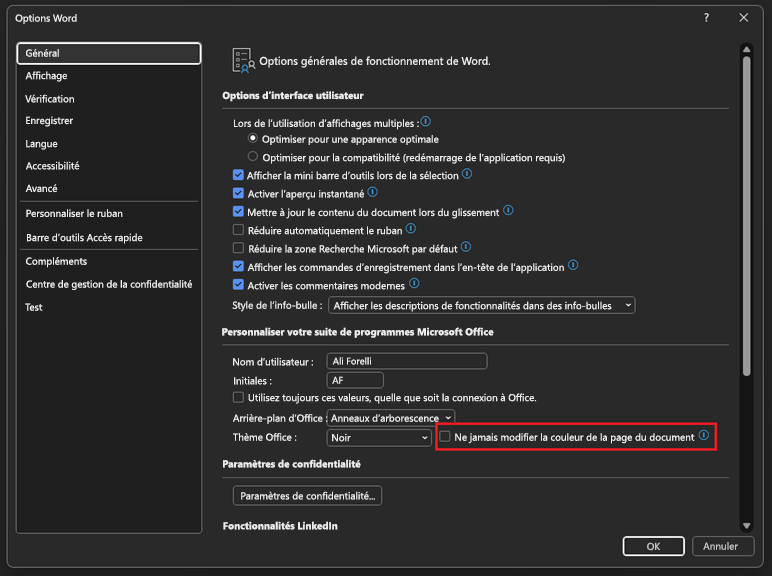
Sélectionnez OK pour revenir à votre document.
Vérifier l’apparence
Quels que soient vos paramètres en mode sombre, votre document s’imprime en couleur de page en mode clair. De plus, vos paramètres du mode sombre n’ont pas d’impact sur vos collaborateurs et Word respectera les préférences d’affichage individuelles. Pour afficher un aperçu de votre document à des fins d’impression et de partage, utilisez le bouton Changer de mode pour modifier l’arrière-plan de la page en clair.
Problèmes connus
- Le paramètre Mode sombre n’est pas transféré entre le Web, Windows et Mac : vous devrez l’activer pour chaque plateforme.
- Parfois, lorsque vous copiez du texte à partir d’une autre application en mode sombre, le texte collé peut apparaître sous la forme de texte noir sur fond blanc. Pour résoudre ce problème, appuyez sur Ctrl+Maj+V ou collez Ctrl+V , puis sélectionnez Coller le texte uniquement dans le menu contextuel Options de collage.
- Il est possible que certains volets latéraux et boîtes de dialogue ne soient pas mappés vers le mode sombre.
- Lorsque vous dessinez, la couleur « entrée manuscrite » ne passe pas en mode sombre tant que vous ne relâchez pas le stylet.
- Certains composants (par exemple, les graphiques, les zones de texte et les équations) peuvent ne pas être mappés en mode sombre.
Activer le mode sombre
Pour activer le mode sombre dans Word, vous devez activer le mode sombre pour Mac OS.
Accédez aux paramètres système.
Dans les options d’apparence , sélectionnez Sombre.
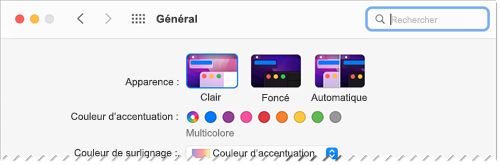
Vous pouvez également sélectionner Auto, qui basculera entre les modes Clair et Sombre en fonction de votre horaire de Night Shift spécifié dans MacOS. 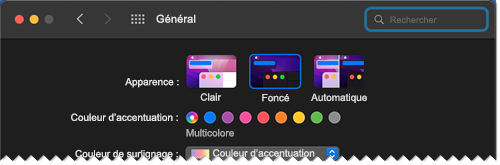
Pour désactiver le mode sombre, accédez à Préférences > générales > de Word > Personnaliser et sélectionnez Désactiver le mode sombre.
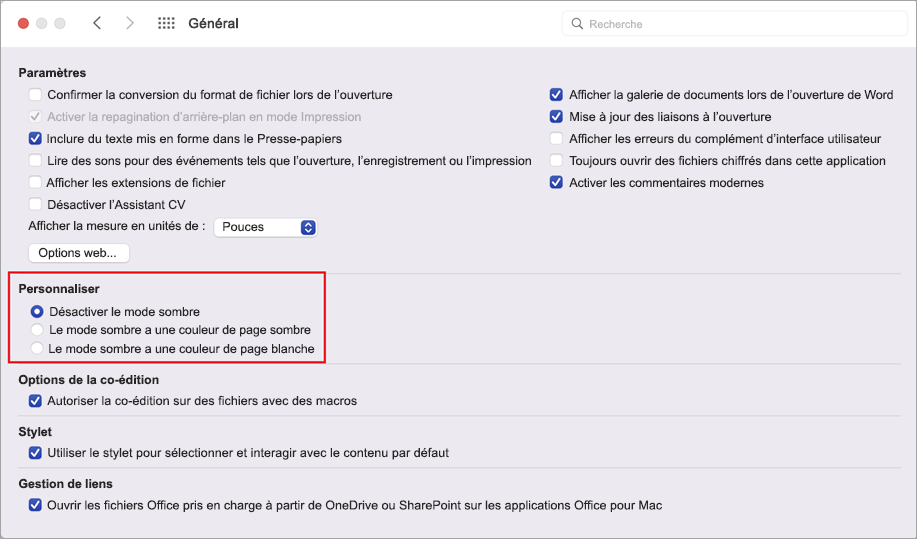
Définir la couleur d’arrière-plan de la page
Une fois le mode sombre activé, vous pouvez basculer entre les couleurs d’arrière-plan sombres et claires de la page.
- Dans le ruban, accédez à l’onglet Affichage .
- Sélectionnez Changer de mode pour modifier la couleur d’arrière-plan de la page. Word mémorisera l’état de ce bouton bascule pour les futures sessions du mode sombre.

Désactiver l’arrière-plan de page sombre
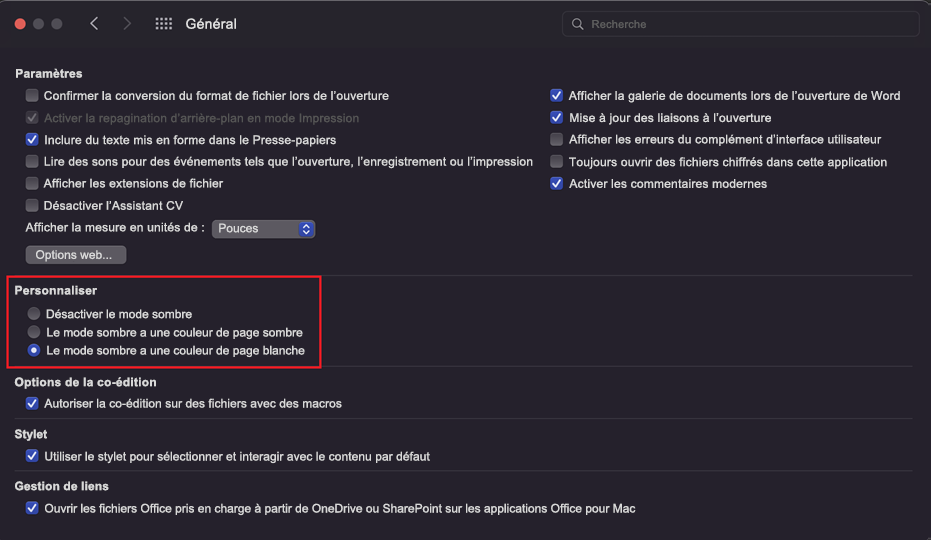
Vous pouvez désactiver l’arrière-plan de la page sombre en mode sombre et conserver la page claire.
Accédez à Préférences > de Word > Général > Personnaliser.
Sélectionner le mode Sombre a une couleur de page blanche.
Vérifier l’apparence
Quels que soient vos paramètres en mode sombre, votre document s’imprime en couleur de page en mode clair. De plus, vos paramètres du mode sombre n’ont pas d’impact sur vos collaborateurs et Word respectera les préférences d’affichage individuelles. Pour afficher un aperçu de votre document à des fins d’impression et de partage, utilisez le bouton Changer de mode pour modifier l’arrière-plan de la page en clair.
Problèmes connus
- Le paramètre Mode sombre n’est pas transféré entre le Web, Windows et Mac : vous devrez l’activer pour chaque plateforme.
- Parfois, lorsque vous copiez du texte à partir d’une autre application en mode sombre, le texte collé peut apparaître sous la forme de texte noir sur fond blanc. Pour résoudre ce problème, appuyez sur CMD+MAJ+V ou collez CMD+V , puis sélectionnez Coller le texte uniquement dans le menu contextuel Options de collage.
- Il est possible que certains volets latéraux et boîtes de dialogue ne soient pas mappés vers le mode sombre.
- Lorsque vous dessinez, la couleur « entrée manuscrite » ne passe pas en mode sombre tant que vous ne relâchez pas le stylet.
- Certains composants (par exemple, les graphiques, les zones de texte et les équations) peuvent ne pas être mappés en mode sombre.
Activer le mode sombre
Si le thème de votre système d’exploitation ou de votre navigateur est déjà défini sur le mode sombre, Word pour le web active automatiquement le mode sombre. Sinon, vous pouvez effectuer la procédure suivante.
- Dans le ruban, accédez à l’onglet Affichage .
- Sélectionnez le mode Sombre.

Définir la couleur d’arrière-plan de la page
Une fois le mode sombre activé, vous pouvez basculer entre les couleurs d’arrière-plan sombres et claires de la page.
- Dans le ruban, accédez à l’onglet Affichage .
- Sélectionnez Changer d’arrière-plan.
- Vous pouvez également utiliser le bouton bascule Passer à l’arrière-plan clair dans le coin inférieur droit de la barre d’status.

Désactiver l’arrière-plan de page sombre
Vous pouvez désactiver l’arrière-plan de la page sombre en mode sombre et conserver la page claire.
Vous pouvez basculer le bouton Changer d’arrière-plan dans le ruban. Lorsque vous quittez un document Word pour le web et que vous y revenez, Word mémorise et applique votre choix (par navigateur unique).
Vérifier l’apparence
Quels que soient vos paramètres en mode sombre, votre document s’imprime en couleur de page en mode clair. De plus, vos paramètres du mode sombre n’ont pas d’impact sur vos collaborateurs et Word respectera les préférences d’affichage individuelles. Pour afficher un aperçu de votre document afin de l’imprimer et de le partager, utilisez le bouton Changer d’arrière-plan pour éclaircir l’arrière-plan de la page.
Problèmes connus
- Le paramètre Mode sombre n’est pas transféré entre le Web, Windows et Mac : vous devrez l’activer pour chaque plateforme.
- Si Word ne se souvient pas de vos préférences en mode sombre, vérifiez les paramètres de cookies de votre navigateur, en case activée. Les cookies doivent être activés pour que vos préférences persistent.
- Parfois, lorsque vous copiez du texte à partir d’une autre application en mode sombre, le texte collé peut apparaître sous la forme de texte noir sur fond blanc. Pour résoudre ce problème, appuyez sur Ctrl+Maj+V ou collez Ctrl+V, puis sélectionnez Coller le texte uniquement dans le menu contextuel Options de collage.
- Il est possible que certains volets latéraux et boîtes de dialogue ne soient pas mappés vers le mode sombre.
- Lorsque vous dessinez, la couleur « entrée manuscrite » ne passe pas en mode sombre.
- Certains composants (par exemple, les graphiques, les zones de texte et les équations) peuvent ne pas être mappés en mode sombre.

