

Conseil
Le contenu et les étapes de cet article s’appliquent à Word pour Microsoft 365 et aux autres versions de bureau de Word pour Windows et Mac.
Si la page vierge se trouve à la fin de votre document, cela peut être dû au fait que le paragraphe de fin requis de Word est poussé sur une nouvelle page. Étant donné que le paragraphe de fin ne peut pas être supprimé, suivez les étapes ci-dessous pour le faire tenir sur la page précédente et supprimer la page vierge. Le moyen le plus fiable est de rendre le paragraphe de fin très petit (1 point) :
Appuyez sur Ctrl+Maj+8 (⌘+8 sur un Mac) pour afficher les marques de paragraphe.
Sélectionnez la marque de paragraphe.
Sélectionnez dans la zone Taille de police , tapez 01, puis appuyez sur Entrée.
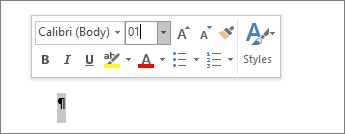
Le paragraphe tient alors sur la page précédente, ce qui supprime la page vierge indésirable.
Appuyez de nouveau sur Ctrl+Maj+8 pour masquer les marques de paragraphe (⌘+ 8 sur un Mac).
Si ce paragraphe ne tient toujours pas sur la page précédente, vous pouvez réduire la marge inférieure (onglet >Disposition, marges>,marges personnalisées et définir la marge inférieure sur quelque chose de petit, comme 0,3 pouce).
Conseil
Si la marque de paragraphe comporte une puce carrée en regard de celle-ci, il se peut que l’option Saut de page avant soit activée pour le paragraphe. Pour désactiver cette option, cliquez avec le bouton droit sur le paragraphe vide, sélectionnez Paramètres du paragraphe (onglet Accueil ), puis dans l’onglet Lignes et sauts de page de la boîte de dialogue, décochez Saut de page avant.
