Pour supprimer une page qui contient du texte, des graphiques ou des paragraphes vides dans Word, sélectionnez le contenu à supprimer, puis appuyez sur Suppr.
Pour accéder à une page spécifique d’un document Word :
- Cliquez ou appuyez n’importe où dans la page que vous souhaitez supprimer, appuyez sur Ctrl+G (Option+⌘+G sur un Mac).
- Dans la zone Entrer le numéro de page , tapez \page.
- Appuyez sur Entrée sur votre clavier, puis sélectionnez Fermer.
- Vérifiez qu’une page de contenu est sélectionnée, puis appuyez sur la touche Suppr de votre clavier.
Si la page vierge se trouve à la fin de votre document, cela peut être dû au fait que le paragraphe de fin requis de Word est poussé sur une nouvelle page. Étant donné que le paragraphe de fin ne peut pas être supprimé, suivez les étapes ci-dessous pour le faire tenir sur la page précédente et supprimer la page vierge. Le moyen le plus fiable est de rendre le paragraphe de fin très petit (1 point) :
Appuyez sur Ctrl+Maj+8 (⌘+8 sur un Mac) pour afficher les marques de paragraphe.
Sélectionnez la marque de paragraphe.
Sélectionnez dans la zone Taille de police , tapez 01, puis appuyez sur Entrée.
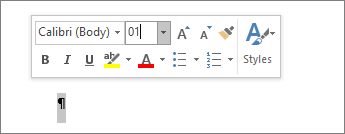
Le paragraphe tient alors sur la page précédente, ce qui supprime la page vierge indésirable.
Appuyez de nouveau sur Ctrl+Maj+8 pour masquer les marques de paragraphe (⌘+ 8 sur un Mac).
Si ce paragraphe ne tient toujours pas sur la page précédente, vous pouvez réduire la marge inférieure (onglet >Disposition, marges>,marges personnalisées et définir la marge inférieure sur quelque chose de petit, comme 0,3 pouce).
Conseil
Si la marque de paragraphe comporte une puce carrée en regard de celle-ci, il se peut que l’option Saut de page avant soit activée pour le paragraphe. Pour désactiver cette option, cliquez avec le bouton droit sur le paragraphe vide, sélectionnez Paramètres du paragraphe (onglet Accueil ), puis dans l’onglet Lignes et sauts de page de la boîte de dialogue, décochez Saut de page avant.
Sauts de page
Les sauts de page indiquent à Word où commencer une nouvelle page. Un saut de page manuel peut créer un page vierge indésirable dans votre document.
Pour afficher les sauts de page manuels, passez à l’affichage des marques de paragraphe :
Appuyez sur Ctrl+Maj+8 (⌘+8 sur un Mac).
Vous pouvez alors sélectionner le saut de page et le supprimer.

Problèmes de saut de section
Au milieu d’un document, la suppression de sauts de section peut entraîner des problèmes de mise en forme. Dans ce cas, essayez de modifier le saut de section afin qu’il ne génère pas une nouvelle page. Pour ce faire, procédez comme suit :
- Double-cliquez sur le saut de section.
- Sous l’onglet Mise en page, sélectionnez la liste déroulante Sauts, puis sélectionnez Continu.
- Sélectionnez OK.
Pages vides impaires, paires et suivantes
Les sauts de section Page suivante, Page impaire et Page paire peuvent créer une page vierge dans votre document. Si la page vide figure à la fin de votre document et s’il y a un saut de section à cet endroit, positionnez le curseur directement devant celui-ci, puis appuyez sur Suppr.
Conseil
Pour localiser plus facilement les sauts de section, essayez de passer à Brouillon sur l’onglet Affichage.

