

Double-cliquez sur l’en-tête ou le pied de page à modifier, ou sélectionnez l’onglet Insertion , puis En-tête ou Pied de page, puis sélectionnez Modifier l’en-tête ou Modifier le pied de page.

Ajoutez ou modifiez le texte de l’en-tête ou du pied de page, ou effectuez l’une des opérations suivantes :
-
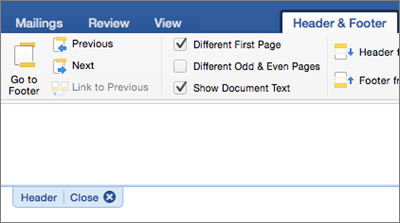
Pour supprimer le premier en-tête ou pied de page Sélectionnez Une première page différente.

- Pour ajouter un numéro de page Cliquez ou appuyez à l’emplacement souhaité pour le numéro, sélectionnez Numéro de page et choisissez un style. Vous devrez peut-être modifier pour améliorer la mise en forme. Pour plus d’informations, consultez Ajouter des numéros de page à un en-tête ou un pied de page dans Word.
- Pour modifier la police, la couleur ou la taille Sélectionnez le texte à modifier, puis accédez à Accueil et choisissez les options souhaitées dans la section Police .
- Pour ajouter une image à un en-tête ou un pied de page Consultez Ajouter des images à un en-tête ou un pied de page.
-
Pour supprimer le premier en-tête ou pied de page Sélectionnez Une première page différente.
Lorsque vous avez terminé, sélectionnez Fermer l’en-tête et le pied de page ou appuyez sur Echap.


Pour plus d’informations sur les en-têtes et pieds de page, voir En-têtes et pieds de page dans Word.