

Avec votre document Word stocké sur OneDrive, vous pouvez l’incorporer dans votre blog ou site web, comme dans une vidéo. Lorsque vous mettez à jour le document, la vue incorporée affiche automatiquement vos mises à jour.
Remarque
Ce contenu s’applique à Word pour le web.
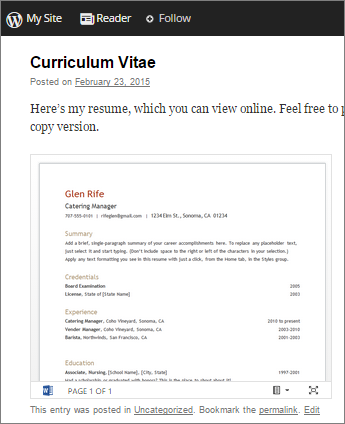
Avec le document ouvert pour modification dans Word sur le web, procédez comme suit pour copier le code incorporé :
- Accédez auPartage de fichiers>, puis sélectionnez Incorporer ce document.
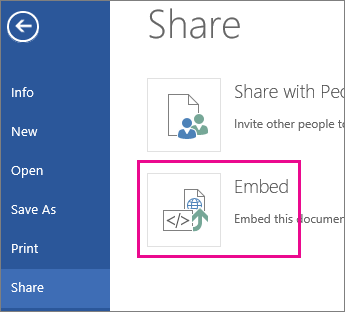
- Cliquez sur Générer.
- Sous Interaction , vous pouvez faire des choix sur ce que les utilisateurs peuvent faire avec la vue incorporée du document. Par exemple, si vous ne souhaitez pas qu’ils puissent imprimer votre document, désactivez la case à cocher Autoriser les utilisateurs à imprimer le document, en case activée.
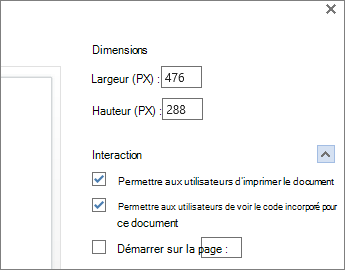
L’aperçu vous montre à quoi ressemblera votre document lorsqu’il sera incorporé à la page web. - Cliquez avec le bouton droit dans la zone Code intégré et sélectionnez Ctrl+C (ou ⌘+C sur un Mac) pour le copier.
- Dans l’éditeur de votre blog, commencez à rédiger votre article. Lorsque vous souhaitez incorporer le document, passez en édition HTML et appuyez sur Ctrl+V (ou ⌘+V sur un Mac) pour coller le code incorporé.
Remarque
L’éditeur de votre blog peut avoir une astuce pour passer à l’édition HTML. Par exemple, dans TypePad, accédez à Blogs, cliquez sur le nom de votre blog, puis cliquez sur Composer. Dans WordPress, accédez au tableau de bord de votre blog et cliquez sur Posts>Add New. De plus, dans WordPress, ne vous inquiétez pas que le code d’intégration soit un iframe. Habituellement, WordPress n’autorise pas les iframes dans les articles, mais ils font une exception pour les iframes qui hébergent des documents Office sur le Web.