
Le champ Eq produit une équation mathématique. Dans les versions actuelles de Word, nous vous recommandons d’utiliser Équation sous l’onglet Insertion pour créer des équations. Toutefois, le champ Eq est utile dans certaines situations, par exemple, pour contrôler la mise en forme de la police des équations en ligne.
Remarque
Les champs EQ (Equation) sont une fonctionnalité héritée de Word. La création, la modification et l’affichage des champs EQ fonctionnent mieux dans les versions de bureau de Word pour Windows et de Word pour Mac.
Syntaxe
Lorsque vous affichez le champ Eq dans votre document, la syntaxe se présente comme suit :
EQ{Instructions}
Remarque
Un code de champ indique au champ ce qu’il doit afficher. Les résultats de champs sont ce qui est affiché dans le document après avoir évalué le code de champ. Pour basculer entre l’affichage du code de champ et les valeurs du code de champ, appuyez sur Alt+F9.
Instructions
Les instructions suivantes spécifient comment construire l’équation avec les éléments entre parenthèses.
Remarque
- Pour utiliser une virgule, une parenthèse ouvrante ou une barre oblique inverse dans une équation résultante, faites précéder le symbole d’une barre oblique inverse : \,\(\\.
- Certaines instructions nécessitent une liste d’éléments séparés par des virgules ou des points-virgules. Utilisez des virgules comme séparateurs si le symbole décimal de votre système est un point (spécifié dans les paramètres régionaux de votre système d’exploitation). Si le symbole décimal de votre système est une virgule, utilisez des points-virgules.
Tableau : \a()
Tableaux d’éléments en plusieurs colonnes ; Les éléments s’affichent dans l’ordre par lignes. Les options suivantes modifient l’instruction \a .
\al
Aligne à gauche dans les colonnes.
\ac
Aligne le centre dans les colonnes.
\ar
Aligne directement dans les colonnes.
\con
Tableaute les éléments dans n colonnes (la valeur par défaut est 1).
\vsn
Ajoute n points d’espacement vertical entre les lignes.
\hsn
Ajoute n points d’espacement horizontal entre les colonnes.
Exemple
{ EQ \a \al \co2 \vs3 \hs3(Axy,Bxy,A,B) } Affiche ce qui suit :

Parenthèse : \b()
Met un élément entre crochets d’une taille appropriée à l’élément. Les crochets par défaut sont des parenthèses.
Si le caractère spécifié est {, [, (ou <, Word utilise le caractère fermant correspondant comme crochet fermant. Si vous spécifiez un autre caractère, Word l’utilise pour les deux crochets.
Les options suivantes modifient l’instruction \b .
\lc\c
Dessine le crochet gauche à l’aide du caractère c.
\rc\c
Dessine le crochet droit à l’aide du caractère c.
\bc\c
Dessine les deux caractères de crochet à l’aide du caractère spécifié pour c.
Exemple
{ EQ \b \bc\{ (\r(3,x)) } Affichages :

Déplacement : \d()
Contrôle où le caractère suivant le champ EQ est dessiné. Les options suivantes modifient l’instruction \d. Notez que les parenthèses vides ne suivent que la dernière option des instructions.
\fon ()
Dessine vers la droite n points.
\ba
n ()
Dessine vers la gauche n points.
\li ()
Souligne l’espace jusqu’au caractère suivant.
Exemple
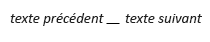
{ EQ \d \fo10 \li() }Affiche ce qui suit :
Fraction :\f(,)
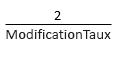
Crée une fraction avec le numérateur et le dénominateur centrés respectivement au-dessus et en dessous de la ligne de division. Si votre système utilise une virgule comme symbole décimal, séparez les deux éléments par un point-virgule ( ;).
Exemple
{ EQ \f(2,RateChange) } Affichages :
image
Intégrale :\i(,,)
Crée une intégrale à l’aide du symbole spécifié ou du symbole par défaut et de trois éléments. Le premier élément est la limite inférieure, le deuxième est la limite supérieure et le troisième est l’intégrande. Les options suivantes modifient l’instruction \i.
\su
Remplace le symbole par un sigma majuscule et crée une somme.
\pr
Remplace le symbole par un pi majuscule et crée un produit.
\in
Crée le format en ligne avec les limites affichées à droite du symbole plutôt qu’au-dessus et en dessous.
\fc\c
Remplace le symbole par un caractère de hauteur fixe spécifié par c .
\vc\c
Remplace le symbole par un caractère de hauteur variable spécifié par c . Le symbole correspond à la hauteur du troisième élément.
Exemple
{ EQ \i \su(1,5,3) }Affichages :

Liste :\l()
Utilise un nombre quelconque d’éléments pour créer une liste de valeurs séparées par des virgules ou des points-virgules, de sorte que vous pouvez spécifier plusieurs éléments comme un seul élément.
Exemple
{ EQ \l(A,B,C,D,E) } Affichages :

Overstrike :\o()
Places chaque élément successif au-dessus du précédent. Un nombre illimité d’éléments est autorisé. Séparez les éléments par des virgules. Chaque caractère est imprimé dans une boîte de caractères invisible. Les options alignent les zones les unes sur les autres. Les options suivantes modifient l’instruction \o.
\al
Sur le côté gauche.
\ac
Au centre (par défaut).
\ar
Sur le bord droit.
Radical : \r(,)
Dessine un radical en utilisant un ou deux éléments.
Exemple
{ EQ \r(3,x) }Affichages :

Exposant ou indice : \s()
Places des éléments en exposant ou en indice. Chaque instruction \s peut avoir un ou plusieurs éléments ; Séparez les éléments par des virgules. Si plusieurs éléments sont spécifiés, les éléments sont empilés et alignés à gauche. Les options suivantes placent des éléments individuels après l’instruction \s .
\ain ()
Ajoute de l’espace au-dessus d’une ligne dans un paragraphe en fonction du nombre de points spécifié par n.
\upn ()
Déplace un seul élément au-dessus du texte adjacent du nombre de points spécifié par n. La valeur par défaut est de 2 points.
\din ()
Ajoute de l’espace sous une ligne dans un paragraphe en fonction du nombre de points spécifié par n.
\don ()
Déplace un seul élément sous le texte adjacent du nombre de points spécifié par n. La valeur par défaut est de 2 points.
Exemple
{ EQ \s\up8(UB)\s\do8(2) }Affichages :

Encadré : \x()
Crée une bordure pour un élément. Lorsqu’il est utilisé sans options, ce code dessine une boîte autour de l’élément. Vous pouvez combiner les options suivantes pour modifier l’instruction \x .
\to
Dessine une bordure au-dessus de l’élément.
\bo
Dessine une bordure sous l’élément
\le
Dessine une bordure à gauche de l’élément.
\ri
Dessine une bordure à droite de l’élément.
Exemple
{ EQ \x \to \bo(5) }Affichages :
