
Un exposant ou un indice est un nombre, un chiffre, un symbole ou un indicateur de taille inférieure à la ligne de texte normale qui apparaît légèrement au-dessus (exposant) ou en dessous (indice) de celle-ci. Quand vous ajoutez un symbole de marque, de droits d’auteur ou d’un autre type à votre présentation, vous souhaitez généralement qu’il apparaisse légèrement au-dessus du reste du texte. Si vous créez une note de bas de page, vous pouvez également effectuer cette opération avec un nombre.

Utiliser les boutons Exposant ou Indice
- Sélectionnez le texte ou le numéro souhaité.
- Accédez à Accueil et sélectionnez Le
 Le
Le  d’indice .
Utiliser les raccourcis clavier pour appliquer l’exposant ou l’indice
- Sélectionnez le texte ou le nombre.
- Pour mettre en exposant, appuyez simultanément sur Ctrl, Maj et le signe Plus (+).
Pour l’indice, appuyez simultanément sur Ctrl, Maj et le signe Moins (-).
Conseil
Vous pouvez également mettre en forme le texte en exposant ou en indice en sélectionnant les options de la boîte de dialogue Police , comme décrit dans la procédure suivante.
Appliquer un script Exposant ou Sub à partir de la boîte de dialogue police
- Sélectionnez le texte auquel appliquer l’attribut exposant ou indice.
- Accédez à Accueil, dans le groupe Police, sélectionnez le lanceur de boîte de dialogue Lanceur de boîte de dialogue Police
 .
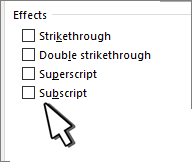
. - Sélectionnez Exposant ou Indice dans le groupe Effets .
 .
.
Conseil
Vous pouvez appliquer l’attribut exposant ou indice à un texte sans changer la taille de ce dernier. Pour la mise en exposant, entrez un pourcentage supérieur dans la zone Décalage. Pour la mise en indice, entrez un pourcentage inférieur dans la zone Décalage.
Annuler la mise en forme d’exposant ou d’indice
Pour annuler la mise en forme en exposant ou en indice, sélectionnez votre texte et appuyez sur Ctrl+Espace.
Insérer un symbole en exposant ou en indice
- Cliquez à l’emplacement où vous souhaitez ajouter le symbole.
- Accédez à Insérer un>symbole>Plus de symboles.
Si votre application n’est pas en plein écran, vous devrez peut-être sélectionner à nouveau Symbole avant Autres symboles. - Dans la zone Symbole , sélectionnez (texte normal) dans la liste déroulante Police . C’est le premier élément de la liste.
- Dans la boîte de dialogue Symbole, dans la liste déroulante Sous-ensemble, sélectionnez Exposants et indices.

- Dans la boîte de dialogue Symbole, sélectionnez le symbole souhaité, appuyez sur Insérer, puis sélectionnez Fermer.

Voir aussi
Désactiver l’exposant des nombres ordinaux
Mettre en forme du texte en exposant ou en indice dans PowerPoint et Outlook