

Si vous mettez en forme un document avec des colonnes (comme dans certaines mises en page de bulletins d’informations), le texte passe automatiquement d’une colonne à l’autre. Vous pouvez insérer vos propres sauts de colonne pour mieux contrôler le format du document.
Remarque
Les étapes s’appliquent à Word pour Windows à l’aide du mode Page (y compris Word pour Microsoft 365 et les versions de bureau récentes).
- Placez votre curseur à l’endroit où définir un saut de colonne.
- Cliquez sur Sauts de disposition>.
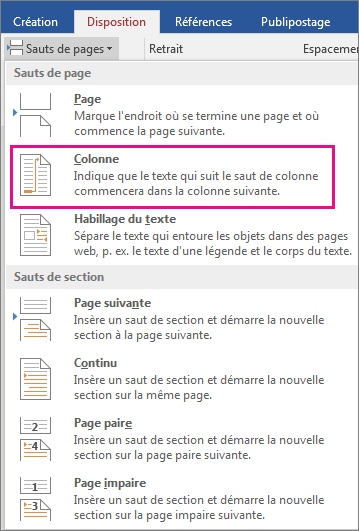
- Un menu avec des options s’affiche. Cliquez sur Colonne.
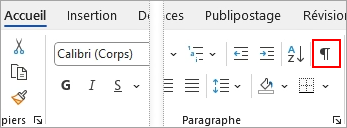
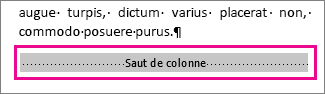
- Un saut de colonne est inséré. Cliquez sur Accueil>Afficher/Masquer la
 pour l’afficher.
Conseil
Le raccourci clavier Ctrl+Maj+Entrée insère également un saut de colonne à l’endroit où vous avez placé votre curseur.