Les sections permettent de définir des options de mise en page et de mise en forme spécifiques (par exemple, numérotation des lignes, colonnes ou en-têtes et pieds de page) pour différentes parties d’un document. Vous pouvez par exemple utiliser des sections pour mettre en forme l’introduction d’un rapport en la plaçant dans une seule colonne, puis placer le corps du rapport dans deux colonnes. Word traite un document comme une section unique jusqu’à ce qu’un saut de section soit inséré.
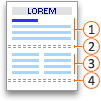
 Section mise en forme en tant que colonne unique
 Saut de section qui contrôle la disposition et la mise en forme de la section précédente identifiée par 1
 Section mise en forme sous la forme de deux colonnes
 Saut de section qui contrôle la disposition et la mise en forme de la section précédente identifiée par 3
Chaque saut de section contrôle la disposition et la mise en forme de la section qui précède le saut. Par exemple, si vous supprimez un saut de section, le texte avant le saut acquiert toute la mise en forme de la section qui suit le saut. Dans l’illustration ci-dessus, si vous supprimez le premier saut de section (2), la première section est mise en forme sous la forme de deux colonnes. La dernière marque de paragraphe (¶) dans le document contrôle la disposition de la section et la mise en forme de la dernière section du document. Si le document ne contient pas de section, la dernière marque de paragraphe commande la mise en page et la mise en forme du document entier.
Important
Les procédures suivantes présupposent que vous soyez en mode Page. Si vous n’êtes pas en mode Page, dans le menu Affichage, cliquez sur Mode Page.
Insérer un saut de section
Cliquez à l’emplacement où vous souhaitez qu’une nouvelle section commence.
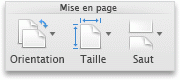
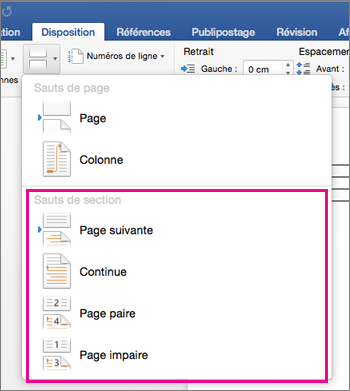
Cliquez sur Sauts de> disposition, puis sur le type de saut de section souhaité.
Remarque
Pour ajouter un saut de page, cliquez sur Page. En savoir plus sur l’ajout de sauts de page à votre document.
Types de sauts de section
| Saut de section | Description |
|---|---|
Page suivante
|
Démarrer la nouvelle section à la page suivante. |
Continu
|
Démarrer la nouvelle section sur la même page. Ce saut de section est particulièrement indiqué pour les documents qui comportent des colonnes. Vous pouvez l’utiliser pour modifier le nombre de colonnes sans commencer une nouvelle page. |
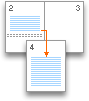
Page paire
|
Démarrer la nouvelle section à la page paire suivante. Par exemple, si vous insérez un saut de section Page paire à la fin de la page 3, la section suivante commencera à la page 4. |
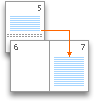
Page impaire
|
Démarrer la nouvelle section à la page impaire suivante. Par exemple, si vous insérez un saut de section Page impaire à la fin de la page 3, la section suivante commencera à la page 5. |
Supprimer un saut de section
Si vous avez ajouté des sauts de section à votre document, la manière la plus simple de voir où ils commencent et où ils s’arrêtent consiste à afficher les marques de mise en forme.
- Cliquez sur l’onglet Accueil , puis sur Afficher tous les caractères non imprimables.
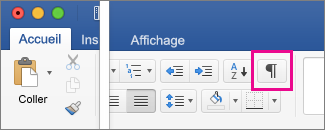
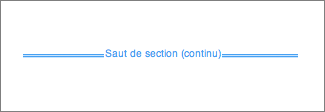
- Cliquez sur le saut de section pour le sélectionner, puis appuyez sur Suppr. Les sauts de section ressemblent à ceci :
Remarque
Lorsque vous supprimez un saut de section, Word combine le texte avant et après le saut dans une section. La nouvelle section combinée utilise la mise en forme de la deuxième section (celle qui suit le saut de section).
Modifier le type de saut de section
- Cliquez dans la section à modifier.
- Dans le menu Format, cliquez sur Document, puis sur l’onglet Mise en page.
- Dans la liste Début de la section , cliquez sur le type de saut de section souhaité.