

Pour insérer une équation à l’aide du clavier, appuyez sur ALT+ =, puis tapez l’équation.
Vous pouvez insérer des symboles d’équation en dehors d’une région mathématique à l’aide de la correction automatique mathématique. Pour plus d’informations, consultez Utiliser des règles de correction automatique mathématique en dehors des régions mathématiques case activée zone.
Vous pouvez également créer des équations mathématiques à l’aide du clavier à l’aide d’une combinaison de mots clés et de codes de correction automatique mathématique. La possibilité de taper des mathématiques à l’aide de la syntaxe LaTeX est une nouveauté de Word pour Microsoft 365 abonnés. Les détails sont décrits ci-dessous.
Équations de type au format linéaire
Le format linéaire est une représentation des mathématiques sur une ligne dans des documents. Il existe deux formats linéaires pour les mathématiques que Word prend en charge :
- Mathématiques Unicode
- Mathématiques LaTeX
Selon votre format d’entrée préféré, vous pouvez créer des équations dans Word dans l’un des formats UnicodeMath ou LaTeX en sélectionnant le format sous l’onglet Équations.

Remarque
Toutes les autres applications Office prennent uniquement en charge le format linéaire UnicodeMath.
Créer des fractions dans des formats linéaires
Pour créer une fraction à l’aide de ces différents formats avec l’indice,
- Entrez votre équation en utilisant Alt + = sur le clavier.
- Pour convertir l’équation au format Professionnel, choisissez Convertir professionnel>ou utilisez Ctrl + =. Pour convertir une équation Professionnel dans un format linéaire, appuyez sur Ctrl +Maj+=.

Exemples
| Mise en forme | Input | Sortie |
|---|---|---|
| Mathématiques Unicode | a/(b+c) |

|
| Latex | \frac{a}{b+c} |
|
Remarque
Convertissez un format d’équation de format professionnel au format source, modifiez l’outil de conversion pour générer un format linéaire en sélectionnant l’option souhaitée dans le menu Convertir .
Exemples de modification UnicodeMath
UnicodeMath ressemble le plus à la notation mathématique réelle par rapport à tous les formats linéaires mathématiques, et il s’agit du format linéaire le plus concis, bien que certains préfèrent l’édition dans l’entrée LaTeX plutôt que UnicodeMath, car cela est largement utilisé dans le milieu universitaire.
Vous pouvez taper rapidement la plupart des équations dans UnicodeMath à l’aide de codes de correction automatique mathématique. Par exemple, pour aligner un tableau d’équations, vous pouvez utiliser @ et &, comme dans ce qui suit :
\eqarray(x+1&=2@1+2+3+y&=z@3/x&=6)<espace>
qui se résout en :
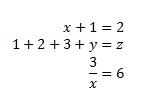
Voici d’autres exemples :
| Exemple | Format UnicodeMath | Format intégré |
|---|---|---|
| Vecteurs | (abc)\vec<space><space> |

|
| (abc)\espace de chapeau<><> |

|
|
| Formule encadrée | \rect(a/b)<space> |

|
| Crochets | (a+b/c)<Espace> |

|
| {a+b/c}<Espace> |

|
|
| Crochets avec séparateurs | {a/b\vbar<space>x+y\vbar<space>}<espace> |

|
| Fractions | a/(b+c)<space> |

|
| Indice exposant gauche | _a^b<espace>x<espace> |

|
| Limite | lim_(n->\infty)<space>n |

|
| Matrice | (\matrix(a&b@c&d))<Espace> |

|
| N-aire | \iint_(a=0)^\espacement infty<><a> |

|
| Barre supérieure/inférieure | \overbar(abc)<space> |

|
| \overbrace(a+b)<space> |

|
|
| Radicaux libres | \sqrt(5&a^2)<space> |

|
Remarque
Lorsqu’un exemple est suivi de deux espaces consécutifs, le premier espace résout le texte typé dans l’équation, et le deuxième espace l’accumule.
Microsoft Office utilise le format linéaire décrit dans la Note technique Unicode 28 pour créer et afficher des expressions mathématiques. Pour plus d’informations, notamment sur la façon de taper et de générer rapidement des équations, consultez Unicode Presque Plain-Text Encodage des mathématiques.
Exemples de modification d’équation LaTeX
La modification de l’équation LaTeX prend en charge la plupart des mots clés mathématiques LaTeX courants. Pour créer une équation de matrice 3x3 au format LaTeX, tapez ce qui suit dans une zone mathématique :
A=\{\matrix{a&b&c\\d&e&f\\g&h&j}\}
Cela sera intégré à l’équation professionnelle suivante :

Voici d’autres exemples d’expressions LaTeX qui peuvent être intégrées dans un format professionnel.
| Exemple | Exemples LaTeX | Format intégré |
|---|---|---|
| Vecteurs | \vec{abc} |
|
| \hat{abc} |
|
|
| Formule encadrée | \rect{\frac{a}{b}} |
|
| Crochets | \left( a + \frac{b}{c} \right) |
|
| \left{ a + \frac{b}{c} \right} |
|
|
| Crochets avec séparateurs | \left{\frac{a}{b}\left|x+y\right|\right} |
|
| Fractions | \frac{a}{b+c} |
|
| Indice exposant gauche | {_a^b}x |
|
| Limite | \lim\below{n \rightarrow \infty} n |
|
| Matrice | \matrix{a & b \\ c & d} |
|
| N-aire | \iint_{a=0}^{\infty} a |
|
| Barre supérieure/inférieure | \overbar{abc} |
|
| \overbrace{a+b} |
|
|
| Radicaux libres | \sqrt[5]{a^2} |
|
La plupart des expressions LaTeX sont prises en charge dans cette nouvelle fonctionnalité pour Word ; une liste d’exceptions est fournie ci-dessous pour les mots clés LaTeX qui ne sont pas pris en charge actuellement.
| Mots clés LaTeX non pris en charge | Symbole |
|---|---|
| \eqarray | █ |
| \Milieu | ⓜ |
| \ldiv | ∕ |
| \dsmash | ↓ |
Certaines expressions LaTeX ont une syntaxe légèrement différente de celle attendue.
Par exemple, les matrices LaTeX sont souvent créées à l’aide de la syntaxe suivante :
\begin{matrix} a & b \\ c & d \end{matrix}
Toutefois, les mots clés \begin{} et \end{} ne sont pas pris en charge dans Word. Par conséquent, une entrée de matrice LaTeX prend simplement \matrix{} et se présente comme suit :
\matrix{a & b \\ c & d}
Convertir automatiquement des expressions au format professionnel
La fonctionnalité de correction automatique de Microsoft Word simplifie le processus de saisie d’expressions mathématiques en les convertissant automatiquement dans un format professionnel. Cette fonctionnalité est utile lorsque vous travaillez en mode UnicodeMath. Vous pouvez activer ou désactiver ce paramètre en sélectionnant la zone appropriée dans la boîte de dialogue Options d’équation .

Tapez l’un des codes suivants suivi d’un terme délimitant. Lorsque vous entrez un code, utilisez un point de ponctuation ou appuyezsur espace ou sur la touche ENTRÉE. Par instance, la saisie de \circ suivie d’un espace est convertie en symbole de degré (∘).
Cambria Math est la police par défaut disponible dans la boîte de dialogue Options équations . Pour garantir la cohérence, accédez à l’onglet Accueil et, dans le groupe Police , sélectionnez Cambria Math. Cela permet d’aligner les symboles affichés dans le document avec ceux de la zone Correction automatique.
Important
Les codes respectent la casse.
Remarque
Pour obtenir la liste complète des symboles pris en charge par maths AutoCorrect, y compris leurs descriptions, leurs valeurs Unicode et leurs commandes, consultez Guide de démarrage rapide pour les commandes et symboles de correction automatique maths.
Mathématiques de base
Ce tableau inclut les symboles relatifs aux mathématiques de base, ainsi que leurs descriptions et commandes correspondantes dans Word.
| Symbole | Nom du symbole | Commande de correction automatique |
|---|---|---|
| ± | Plus moins | \Pm |
| ∞ | Infinity | \infty |
| = | Est égal à | = |
| ≠ | Différent de | \neq ou \ne |
| ~ | Environ | \Sim |
| × | Signe multiplier | \Fois |
| ÷ | Signe diviser | \Div |
| ! | Factorielle | ! |
| ∝ | Proportionnelle à | \propto |
| < | Moins que | < |
| ≪ | Beaucoup moins que | \ll |
| > | Supérieur à | > |
| ≫ | Bien supérieur à | \Gg |
| ≤ | Inférieur ou égal à | \Leq |
| ≥ | Supérieur ou égal à | \geq ou \ge |
| ∓ | Moins plus | \mp |
| ≅ | Approximativement égal à | \Cong |
| ≈ | Presque égal à | \Environ |
| ≡ | Identique à | \Équivalent |
| ∀ | Pour tous | \forall |
| ∁ | Complément | \Complément |
| ∂ | Différentiel partiel | \Partielle |
| √ | SIGNE RADICAL | \Sqrt |
| ∛ | Racine du cube | \Cbrt |
| ∜ | Quatrième racine | \qdrt |
| ∪ | Union | \Coupe |
| ∩ | Intersection | \Cap |
| ∅ | Jeu vide | \emptyset |
| % | Pourcentage | % |
| ° | Degrés | \Degré |
| ℉ | Degrés Fahrenheit | \degf |
| ℃ | Degrés Celsius | \degC |
| ∆ | Incrément | \Inc |
| ∇ | Nabla (Dégradé) | \nabla |
| ∃ | Il existe | \Existe |
| ∄ | Il n’existe pas de | \nexiste |
| ∈ | Élément de | \Dans |
| ∋ | Contient en tant que membre | \ni |
| ← | Flèche gauche | \leftarrow ou \gets |
| ↑ | Flèche vers le haut | \uparrow |
| → | Flèche Droite | \rightarrow |
| ↓ | Flèche vers le bas | \downarrow |
| ↔ | Flèche gauche-droite | \leftrightarrow |
| ∴ | Donc | \Donc |
| + | Plus | + |
| − | Moins | \- |
| ¬ | Ne pas signer | \npar exemple |
| α | alpha | \Alpha |
| Β | bêta | \Bêta |
| Γ | Gamma | \Gamma |
| Δ | Delta | \Delta |
| Ε | Epsilon | \Epsilon |
| Ε | Variant Epsilon | \varepsilon |
| Θ | Thêta | \Theta |
| Θ | Variant Theta | \vartheta |
| Μ | Mu | \Mu |
| Π | Pi | \Pi |
| Ρ | Rho | \Rho |
| Σ | sigma | \Sigma |
| Τ | Tau | \Tau |
| Φ | Phi | \Phi |
| Ω | Omega | \Omega |
| ∗ | Astérisque, opérateur | \Ast |
| ∙ | Bullet, opérateur | \Balle |
| ⋮ | Points de suspension verticaux | \vdots |
| ⋯ | Points de suspension horizontaux de ligne médiane | \cdots |
| ⋰ | Ellipses diagonales vers le haut à droite | \rddots |
| ⋱ | Ellipses diagonales vers le bas vers la droite | \ddots |
| א | Aleph | \Aleph |
| ב | Beth (Deuxième cardinal infini) | \Beth |
| ∎ | Fin de la preuve (Q.E.D.) | \Qed |
Lettres grecques
Ce tableau inclut les symboles relatifs aux lettres grecques, ainsi que leurs descriptions et commandes correspondantes dans Word.
| Symbole | Nom du symbole | Commande de correction automatique |
|---|---|---|
| α | Alpha (minuscules) | \Alpha |
| Β | Bêta (minuscules) | \Bêta |
| Γ | Gamma (minuscules) | \Gamma |
| Δ | Delta (minuscules) | \Delta |
| Ε | Epsilon (minuscules) | \Epsilon |
| Ε | Variant Epsilon (minuscules) | \varepsilon |
| Ζ | Zeta (minuscules) | \Zeta |
| Η | Eta (minuscules) | \Eta |
| Θ | Theta (minuscules) | \Theta |
| Θ | Variant Theta (minuscules) | \vartheta |
| Ι | Iota (minuscules) | \Iota |
| κ | Kappa (minuscules) | \Kappa |
| Λ | Lambda (minuscules) | \Lambda |
| Μ | Mu (minuscules) | \Mu |
| Ν | Nu (minuscules) | \nu |
| Ξ | Xi (minuscules) | \Xi |
| ο | Omicron (minuscules) | \Omicron |
| Π | Pi (minuscules) | \Pi |
| Π | Variant Pi (minuscules) | \varpi |
| Ρ | Rho (minuscules) | \Rho |
| Ρ | Variant Rho (minuscules) | \varrho |
| Σ | Sigma (minuscules) | \Sigma |
| ς | Variant Sigma (minuscules) | \varsigma |
| Τ | Tau (minuscules) | \Tau |
| υ | Upsilon (minuscules) | \Upsilon |
| Φ | Phi (minuscules) | \Phi |
| Φ | Variant Phi (minuscules) | \varphi |
| Χ | Chi (minuscules) | \Chi |
| Ψ | Psi (minuscules) | \Psi |
| Ω | Omega (minuscules) | \Omega |
| Α | Alpha (majuscules) | \Alpha |
| Β | Bêta (majuscules) | \Bêta |
| Γ | Gamma (majuscules) | \Gamma |
| Δ | Delta (majuscules) | \Delta |
| Ε | Epsilon (majuscules) | \Epsilon |
| Ζ | Zeta (majuscules) | \Zeta |
| Η | Eta (majuscules) | \Eta |
| Θ | Theta (majuscules) | \Theta |
| Ι | Iota (majuscules) | \Iota |
| Κ | Kappa (majuscules) | \Kappa |
| Λ | Lambda (majuscules) | \Lambda |
| Μ | Mu (majuscules) | \Mu |
| Ν | Nu (majuscules) | \Nu |
| Ξ | Xi (majuscules) | \Xi |
| Ο | Omicron (majuscules) | \Omicron |
| Π | Pi (majuscules) | \Pi |
| Ρ | Rho (majuscules) | \Rho |
| Σ | Sigma (majuscules) | \Sigma |
| Τ | Tau (majuscules) | \Tau |
| Υ | Upsilon (majuscules) | \Upsilon |
| Φ | Phi (majuscules) | \Phi |
| Χ | Chi (majuscules) | \Chi |
| Ψ | Psi (majuscules) | \Psi |
| Ω | Omega (majuscules) | \Omega |
Symboles Letterlike
Ce tableau inclut les symboles relatifs aux symboles Letter-Like, ainsi que leurs descriptions et commandes correspondantes dans Word.
| Symbole | Nom du symbole | Commande de correction automatique |
|---|---|---|
| ∀ | Pour tous | \forall |
| ∁ | Complément | \Complément |
| C | C à double frappe | \doubleC |
| ∂ | Différentiel partiel | \Partielle |
| ð | LETTRE MINUSCULE LATINE ETH | n/a |
| Ɛ | Constante Euler | n/a |
| Ϝ | CAPITALE GRECQUE DigaMMA | n/a |
| Ⅎ | F majuscule | n/a |
| G | Script petit G | \scriptg |
| ℋ | Majuscule de script H | \scriptH |
| ℌ | Espace Hilbert | \frakturH |
| ℎ | Constante Planck | n/a |
| î | Constante planck sur deux pi | \hbar |
| ℩ | LETTRE GRECQUE MINUSCULE IOTA | n/a |
| ı | LETTRE MINUSCULE LATINE I SANS POINT | n/a |
| Je | Partie imaginaire | \frakturI ou \lm |
| j | LETTRE MINUSCULE LATINE J | n/a |
| ϰ | SYMBOLE GREC KAPPA | n/a |
| L | Transformation de Laplace | \scriptL |
| L | Script Small L | \scriptl |
| ¡n | Nombres naturels | \mathbb{N} |
| ℘ | Weierstrass p | \Wp |
| Q | Nombres rationnels | \mathbb{Q} |
| R | Script R | \mathscr{R} |
| R | Partie réelle | \frakturR ou \Re |
| R | Nombres réels | \mathbb{R} |
| Z | Entiers | \mathbb{Z} |
| ℧ | Invertedω (mho) | \mho |
| Å | Angstrom | \AA |
| B | Script B | \mathscr{B} |
| ℮ | Symbole estimé | \euro (pas exact) |
| E | Script E | \mathscr{E} |
| ∃ | Il existe | \Existe |
| ∄ | Il n’existe pas de | \nexiste |
| F | Pour tous | \mathscr{F} |
| M | Script M | \mathscr{M} |
| O | O de script (petit) | \mathscr{o} |
| א | Aleph | \Aleph |
| ב | Pari (deuxième cardinal transfinite) | \Beth |
| ℷ | Gimel (troisième cardinal transfinite) | \Gimel |
| ℸ | Dalet (quatrième cardinal transfinite) | \daleth |
Opérateurs binaires courants
Ce tableau inclut des symboles relatifs aux opérateurs binaires communs, ainsi que leurs descriptions et commandes correspondantes dans Word.
| Symbole | Nom du symbole | Commande de correction automatique |
|---|---|---|
| + | Plus | + |
| − | Moins | \- |
| ÷ | Signe de division | \Div |
| × | Signe de multiplication | \Fois |
| ± | Plus Moins | \Pm |
| ∓ | Moins Plus | \mp |
| ∝ | Proportionnelle à | \propto |
| ∕ | Barre oblique de division | \ldiv |
| ∗ | Astérisque, opérateur | \Ast |
| ∘ | Opérateur en anneau | \Circ |
| ∙ | Bullet, opérateur | \Balle |
| ⋅ | Dot, opérateur | \cdot |
| ∩ | Intersection | \Cap |
| ∪ | Union | \Coupe |
| ⊎ | Multiset Union | \uplus |
| ⊓ | VERR. CARRÉ | \sqcap |
| ⊔ | Coupe carrée | \sqcup |
| ∧ | AND logique | \Coin |
| ∨ | OR logique | \Vee |
Opérateurs N-aire de base
Ce tableau inclut les symboles relatifs aux opérateurs N-ary de base, ainsi que leurs descriptions et commandes correspondantes dans Word.
| Symbole | Nom du symbole | Commande de correction automatique |
|---|---|---|
| ∑ | Sommation | \Somme |
| ∫ | Intégrale | \Int |
| ∬ | Double Intégrale | \iint |
| ∭ | Triple Intégrale | \iiint |
| ∮ | Contour Intégral | \oint |
| ∯ | Surface Integral | \oiint |
| ∰ | Intégrale de volume | \oiint |
| ∱ | Intégrale dans le sens des aiguilles d’une montre | \cwint |
| ∲ | Contour intégral dans le sens des aiguilles d’une montre | \coint |
| ∳ | Anticlockwise Contour Integral | \aoint |
| ∏ | Produit | \Prod |
| ∐ | Coproduct | \amalg |
| ⋂ | N-ary Intersection | \bigcap |
| ⋃ | N-ary Union | \bigcup |
| ⋀ | N-ary logique et | \bigwedge |
| ⋁ | Ou logique n-ary | \bigvee |
| ⨀ | Opérateur point cerclé N-ary | \bigodot |
| ⨂ | Opérateur d’heures cerclées N-ary | \bigotimes |
| ⨄ | Opérateur Union n-ary avec Plus | \biguplus |
| ⨃ | Opérateur d’intersection n-ary avec point | \bigcapdot |
Opérateurs binaires avancés
Ce tableau inclut les symboles relatifs aux opérateurs binaires avancés, ainsi que leurs descriptions et commandes correspondantes dans Word.
| Symbole | Nom du symbole | Commande de correction automatique |
|---|---|---|
| ∔ | Point plus | \dotplus |
| ∸ | Point moins | \dotminus |
| ∖ | Définir moins (barre oblique inverse) | \setminus |
| ⋒ | Double Intersection | \Cap |
| ⋓ | Double Union | \Coupe |
| ⊟ | Moins carré | \boxminus |
| ⊠ | Temps au carré | \boxtimes |
| ⊡ | Opérateur de points carrés | \boxdot |
| ⊞ | Carré plus | \boxplus |
| ⋇ | Temps de division | \divideontimes |
| ⋉ | Produit semi-direct à facteur normal gauche | \ltimes |
| ⋊ | Right Normal Factor Semidirect Product | \rtimes |
| ⋋ | Produit semi-direct gauche | \leftthreetimes |
| ⋌ | Produit semi-direct droit | \rightthreetimes |
| ⋏ | Boucle logique et | \curlywedge |
| ⋎ | OR logique bouclé | \curlyvee |
| ⊝ | Tiret cerclé | \ominus |
| ⊺ | Intercaler | \Intercal |
| ⊕ | Plus cerclé | \oplus |
| ⊖ | Moins cerclé | \ominus |
| ⊗ | Heures cerclées | \otimes |
| ⊘ | Barre oblique de division cerclée | \oslash |
| ⊙ | Opérateur point cerclé | \odot |
| ⊛ | Opérateur astérisque cerclé | \oast |
| ⊚ | Opérateur en anneau cerclé | \ocirc |
| † | Croix | \Poignard |
| ‡ | Double dague | \ddag |
| ⋆ | Opérateur étoile | \étoile |
| ⋄ | Opérateur Diamond | \Diamant |
| ≀ | Produit de couronne | \Wr |
| △ | Triangle pointant vers le haut blanc | \Triangle |
| ⋀ | AND logique n-ary | \bigwedge |
| ⋁ | OR logique n-ary | \bigvee |
| ⨀ | Opérateur point cerclé N-ary | \bigodot |
| ⨂ | Opérateur d’heures cerclées N-ary | \bigotimes |
| ⨁ | Opérateur Plus cerclé N-ary | \bigoplus |
| ⨅ | Opérateur d’intersection carrée N-Ary | \bigsqcap |
| ⨆ | Opérateur N-Ary Square Union | \bigsqcup |
| ⨄ | Opérateur Union n-ary avec plus | \biguplus |
| ⨃ | Opérateur Union n-ary avec point | n/a |
Opérateurs relationnels courants
Ce tableau inclut les symboles relatifs aux opérateurs relationnels communs, ainsi que leurs descriptions et commandes correspondantes dans Word.
| Symbole | Nom du symbole | Commande de correction automatique |
|---|---|---|
| = | Est égal à | = |
| ≠ | N’est pas égal à | \neq ou \ne |
| < | Inférieur à | < |
| > | Supérieur à | > |
| ≤ | Inférieur ou égal à | \Leq |
| ≥ | Supérieur ou égal à | \geq ou \ge |
| ≮ | Pas inférieur à | \nmoins |
| ≰ | Pas inférieur ou égal à | \nleq |
| ≯ | N’est pas supérieur à | \ngt |
| ≱ | N’est pas supérieur ou égal à | \ngeq |
| ≡ | Identique à | \Équivalent |
| ∼ | Tilde (similaire à) | \Sim |
| ≃ | Asymptoïquement égal à | \simeq |
| ≈ | Presque égal à | \Environ |
| ≅ | Congruent à | \Cong |
| ≢ | Non identique à | \néquiv |
| ≄ | Non asymptoïquement égal | \nsimeq |
| ≉ | Pas presque égal à | \nenviron |
| ≇ | Ni approximativement ni réellement égal à | \ncong |
| ∝ | Proportionnelle à | \propto |
| ≪ | Beaucoup moins que | \ll |
| ≫ | Bien supérieur à | \Gg |
| ∈ | Élément de | \Dans |
| ∋ | Contient en tant que membre | \ni |
| ∉ | Pas un élément de | \notin |
| ⊂ | Sous-ensemble de | \Sous-ensemble |
| ⊃ | Sur-ensemble de | \supset |
| ⊆ | Sous-ensemble de ou égal à | \subseteq |
| ⊇ | Sur-ensemble de ou égal à | \supseteq |
| ≺ | Précède | \Prec |
| ≻ | Réussit | \succ |
| ≼ | Précède ou est égal à | \preceq |
| ≽ | Réussit ou est égal à | \succeq |
| ⊏ | Sous-ensemble carré | \sqsubset |
| ⊐ | Sur-ensemble carré | \sqsupset |
| ⊑ | Sous-ensemble carré ou égal | \sqsubseteq |
| ⊒ | Sur-ensemble carré ou égal | \sqsupseteq |
| ∥ | Parallèle à | \Parallèle |
| ⊥ | Perpendiculaire à | \perp ou \bot |
| ⊢ | Prouve | \vdash |
| ⊣ | Ne produit pas | \dashv |
| ⋈ | Jointure naturelle | \Noeud papillon |
| ≍ | Image approximativement égale ou de | \asymp |
Opérateurs relationnels avancés
Ce tableau inclut les symboles relatifs aux opérateurs relationnels avancés, ainsi que leurs descriptions et commandes correspondantes dans Word.
| Symbole | Nom du symbole | Commande de correction automatique |
|---|---|---|
| ∴ | Donc | \Donc |
| ∵ | Car | \Car |
| ⋘ | Beaucoup moins que | \Lll |
| ⋙ | Beaucoup plus grand que | \Ggg |
| ≦ | Inférieur à supérieur à égal à | \leqq |
| ≧ | Supérieur à supérieur à égal à | \geqq |
| ≲ | Inférieur à et similaire à | \lesssim |
| ≳ | Supérieur à et similaire à | \gtrsim |
| ⋖ | Inférieur à avec point | \lessdot |
| ⋗ | Supérieur à avec point | \gtrdot |
| ≶ | Inférieur ou supérieur à | \lessgtr |
| ⋚ | Inférieur à mais non équivalent à | \lesseqgtr |
| ≷ | Supérieur ou inférieur à | \gtrless |
| ⋛ | Supérieur à, mais non équivalent à | \gtreqless |
| ≑ | Géométriquement égal à | \Doteq |
| ≒ | Approximativement égal à ou image de | \fallingdotseq |
| ≓ | Image de ou approximativement égale à | \risingdotseq |
| ∽ | tilde inversé | \backsim |
| ≊ | Presque égal ou équivalent | \approxeq |
| ⋍ | Le tilde inversé est égal à | \backsimeq |
| ≼ | Précède ou est égal à | \preceq |
| ≽ | Réussit ou est égal à | \succeq |
| ⋞ | Égal à ou précède | \eqless |
| ⋟ | Égal à ou réussi | \eqgtr |
| ≾ | Précède mais n’est pas équivalent | \precsim |
| ≿ | Réussit ou équivaut à | \succsim |
| ⋜ | Égal ou inférieur à | \eqless |
| ⋝ | Égal ou supérieur à | \eqgtr |
| ⊆ | Sous-ensemble de ou égal à | \subseteq |
| ⊇ | Sur-ensemble de ou égal à | \supseteq |
| ⊲ | Sous-groupe normal de | \vartriangleleft |
| ⊳ | Contient en tant que sous-groupe normal | \vartriangleright |
| ⊴ | Sous-groupe normal ou égal à | \trianglelefteq |
| ⊵ | Contient en tant que sous-groupe normal ou égal à | \trianglerighteq |
| ⊨ | True, models | \Modèles |
| ⋐ | Sous-ensemble imbriqué | \Sous-ensemble |
| ⋑ | Sur-ensemble imbriqué | \Supset |
| ⊏ | Sous-ensemble carré | \sqsubset |
| ⊐ | Sur-ensemble carré | \sqsupset |
| ⊩ | Double barre verticale avec tourniquet | \vDash |
| ⊪ | Triple barre verticale avec tourniquet | \Vvdash |
| ≖ | Cercle avec signe égal | \eqcirc |
| ≗ | ANNEAU ÉGAL À | \circeq |
| ≜ | Delta ÉGAL À | \Deltaeq |
| ≏ | Différence entre | \bumpe |
| ≎ | Géométriquement équivalent à | \bumpeq |
| ∝ | Proportionnelle à | \propto |
| ≬ | Between | \Entre |
| ⋔ | Fourche | \pitchfork |
| ≐ | Approche de la limite | \doteq |
| ⋈ | Noeud papillon | \Noeud papillon |
Flèches
Ce tableau inclut les symboles relatifs aux flèches, ainsi que leurs descriptions et commandes correspondantes dans Word.
| Symbole | Nom du symbole | Commande de correction automatique |
|---|---|---|
| ← | Flèche gauche | \leftarrow ou \gets |
| → | Flèche droite | \rightarrow |
| ↑ | Flèche vers le haut | \uparrow |
| ↓ | Flèche vers le bas | \downarrow |
| ↔ | flèche Left-Right | \leftrightarrow |
| ↕ | flèche Up-Down | \updownarrow |
| ⇐ | Double flèche gauche | \Leftarrow |
| ⇒ | Double flèche droite | \Rightarrow |
| ⇑ | Double flèche vers le haut | \Uparrow |
| ⇓ | Flèche double vers le bas | \Downarrow |
| ⇔ | Left-Right double flèche | \Leftrightarrow |
| ⇕ | Up-Down double flèche | \Updownarrow |
| ⟵ | Flèche gauche longue | \longleftarrow |
| ⟶ | Flèche longue vers la droite | \longrightarrow |
| ⟷ | Flèche Left-Right longue | \longleftrightarrow |
| ⟸ | Flèche double gauche longue | \Longleftarrow |
| ⟹ | FLÈCHE LONGUE DOUBLE DROITE | \Longrightarrow |
| ⟺ | Flèche longue Left-Right double | \Longleftrightarrow |
| ↗ | Flèche diagonale vers le haut vers la droite | \nearrow |
| ↖ | Flèche diagonale vers le haut vers la gauche | \nwarrow |
| ↘ | Flèche diagonale vers le bas vers la droite | \searrow |
| ↙ | Flèche diagonale vers le bas vers la gauche | \swarrow |
| ↚ | Flèche gauche avec trait | \nleftarrow |
| ↛ | Flèche droite avec trait | \nrightarrow |
| ↮ | Left-Right flèche avec trait | \nleftrightarrow |
| ⇍ | Double flèche gauche avec trait | \nLeftarrow |
| ⇏ | Double flèche droite avec trait | \nRightarrow |
| ⇎ | Double flèche droite gauche avec trait | \nLeftrightarrow |
| ⇠ | Flèche en pointillés gauche | \dasharrowleft |
| ⇢ | Flèche en pointillés vers la droite | \dasharrowright |
| ↤ | Flèche gauche à partir de la barre | \mapstoleft |
| ↦ | Flèche droite à partir de la barre | \mapsto |
| ⟻ | Flèche gauche longue à partir de la barre | \longmapstoleft |
| ⟼ | Flèche droite longue à partir de la barre | \longmapsto |
| ↩ | Flèche gauche avec crochet | \hookleftarrow |
| ↪ | Flèche droite avec crochet | \hookrightarrow |
| ↼ | HARPON GAUCHE AVEC BARBE VERS LE HAUT | \leftharpoonup |
| ↽ | HARPON GAUCHE AVEC BARBE VERS LE BAS | \leftharpoondown |
| ⇀ | Harpon droit avec barbe vers le haut | \rightharpoonup |
| ⇁ | HARPON DROIT AVEC BARBE VERS LE BAS | \rightharpoondown |
| ↿ | Harpon vers le haut avec barre à gauche | \upharpoonleft |
| ↾ | Harpon vers le haut avec barre à droite | \upharpoonright |
| ⇃ | Harpon vers le bas avec barre à gauche | \downharpoonleft |
| ⇂ | Harpon vers le bas avec barre à droite | \downharpoonright |
| ⇋ | HARPON GAUCHE SUR HARPON DROIT | \leftrightharpoons |
| ⇌ | HARPON DROIT SUR HARPON GAUCHE | \rightleftharpoons |
| ⇇ | Flèches jumelées vers la gauche | \leftleftarrows |
| ⇉ | Flèches jumelées vers la droite | \rightrightarrows |
| ⇈ | Flèches associées vers le haut | \upuparrows |
| ⇊ | Flèches jumelées vers le bas | \downarrows |
| ⇆ | Flèche gauche sur flèche droite | \leftrightarrows |
| ⇄ | Flèche droite sur flèche gauche | \rightleftarrows |
| ↫ | Flèche gauche avec Loop | \looparrowleft |
| ↬ | Flèche droite avec Loop | \looparrowright |
| ↢ | Flèche gauche avec queue | \leftarrowtail |
| ↣ | Flèche droite avec queue | \rightarrowtail |
| ↰ | Flèche vers le haut avec pointe à gauche | \Lsh |
| ↱ | Flèche vers le haut avec pointe à droite | \Rsh |
| ↲ | Flèche vers le bas avec pointe à gauche | \ldsh |
| ↳ | Flèche vers le bas avec pointe à droite | \rdsh |
| ⇚ | Triple flèche gauche | \Lleftarrow |
| ⇛ | Flèche triple droite | \Rrightarrow |
| ↞ | Flèche Two-Headed gauche | \twoheadleftarrow |
| ↠ | Flèche Two-Headed droite | \twoheadrightarrow |
| ↶ | Flèche de demi-cercle supérieur dans le sens anticlockle | \curvearrowleft |
| ↷ | Flèche en demi-cercle supérieur dans le sens des aiguilles d’une montre | \curvearrowright |
| ↺ | Flèche semi-circulaire ouverte dans le sens inverse des aiguilles d’une montre | \circlearrowleft |
| ↻ | Flèche en demi-cercle ouvert dans le sens des aiguilles d’une montre | \circlearrowright |
| ⊸ | Multimap | \Multimap |
| ↭ | flèche d’onde Left-Right | \leftrightwavearrow |
| ↜ | Flèche d’onde gauche | \leftwavearrow |
| ↝ | Flèche ondulée droite | \rightwavearrow |
| ⇜ | Flèche ondulée gauche | \leftsquigarrow |
| ⇝ | Flèche ondulée droite | \rightsquigarrow |
Relations négatives
Ce tableau inclut les symboles relatifs aux relations non associées, ainsi que leurs descriptions et commandes correspondantes dans Word.
| Symbole | Nom du symbole | Commande de correction automatique |
|---|---|---|
| ≠ | N’est pas égal à | \neq ou \ne |
| ≮ | Pas inférieur à | \nmoins |
| ≯ | N’est pas supérieur à | \ngt |
| ≰ | Pas inférieur ou égal à | \nleq |
| ≱ | N’est pas supérieur ou égal à | \ngeq |
| ≢ | Non identique à | \néquiv |
| ≁ | Pas Tilde | \nsim |
| ≄ | Pas asymptoïquement égal à | \nsimeq |
| ≉ | Pas presque égal à | \nenviron |
| ≇ | Ni approximativement ni réellement égal à | \ncong |
| ≭ | Non équivalent à | \nasymp |
| ≨ | Inférieur à mais non égal à | \lneqq |
| ≩ | Supérieur à mais non égal à | \gneqq |
| ⊀ | Ne précède pas | \nprec |
| ⊁ | Échec | \nsucces |
| ⋠ | Ne précède pas ou est égal à | \npreceq |
| ⋡ | Ne réussit pas ou est égal à | \nsucceq |
| ∉ | Pas un élément de | \notin |
| ∌ | Ne contient pas en tant que membre | \notni |
| ⊄ | Pas un sous-ensemble de | \nsub |
| ⊅ | Pas un sur-ensemble de | \nsup |
| ⊈ | N’est pas un sous-ensemble de ou égal à | \nsubseteq |
| ⊉ | N’est pas un sur-ensemble de ou égal à | \nsupseteq |
| ⊊ | Sous-ensemble de avec Non égal à | \succnsim |
| ⊋ | Sur-ensemble de avec Non égal à | \supsetneq |
| ⋢ | Sous-ensemble non carré ou égal à | \nsqsubseteq |
| ⋣ | Sur-ensemble non carré | \nsqsupseteq |
| ⋦ | Inférieur à mais non équivalent à | \lnsim |
| ⋧ | Supérieur à mais non équivalent à | \gnsim |
| ⋨ | Précède, mais n’est pas équivalent à | \precnsim |
| ⋩ | Réussit, mais n’est pas équivalent à | \succnsim |
| ⋪ | Sous-groupe non normal de | \ntriangleleft |
| ⋫ | Ne contient pas comme sous-groupe normal de | \ntrianglerighteq |
| ⋬ | Sous-groupe non normal de ou égal à | \ntrianglelefteq |
| ⋭ | Ne contient pas comme sous-groupe normal ou égal à | \ntrianglerighteq |
| ∤ | Ne divise pas | \nmilieu |
| ∦ | Non parallèle | \nparallèle |
| ⊬ | Ne prouve pas | \nvdash |
| ⊭ | Faux | \nvDash |
| ⊮ | Ne force pas | \nVdash |
| ⊯ | DOUBLE TOURNIQUET DROIT À DOUBLE BARRE VERTICALE NONGATED | \nVDash |
| ∄ | Il n’existe pas | \nexiste |
Géométrie
Ce tableau inclut les symboles relatifs à Geometry, ainsi que leurs descriptions et commandes correspondantes dans Word.
| Symbole | Nom du symbole | Commande de correction automatique |
|---|---|---|
| ∟ | Angle droit | \rightangle |
| ∠ | angle | \Angle |
| ∡ | Angle mesuré | \angmsd |
| ∢ | Angle sphérique | \angsph |
| ⊾ | Angle droit avec Arc | \angrtvb |
| ⊿ | Triangle droit | n/a |
| ⋕ | Égal et parallèle à | n/a |
| ⊥ | Perpendiculaire à | \perp ou \bot |
| ∤ | Ne divise pas | \nmilieu |
| ∥ | Parallèle à | \Parallèle |
| ∦ | Non parallèle à | \nparallèle |
| ∶ | Rapport | \Rapport |
| ∷ | Proportion | \Colon |
| ∴ | Donc | \Donc |
| ∵ | Car | \Car |
| ∎ | Fin de la preuve (Q.E.D.) | \Qed |
Remarque
Pour plus d’informations sur l’insertion d’un symbole qui ne figure pas dans le graphique ci-dessus, consultez Insérer une marque case activée ou un autre symbole.
Utiliser des règles de correction automatique mathématique en dehors d’une équation
- Sélectionnez Fichier>Options.
- Sélectionnez Vérification, puis cliquez sur Options de correction automatique.
- Sélectionnez l’onglet Correction automatique mathématique .
- Utilisez les règles de correction automatique mathématique en dehors des régions mathématiques case activée zone.