Il existe de nombreuses raisons d’écouter un document, telles que la relecture, le multitâche ou une compréhension et un apprentissage accrus. Word rend l’écoute possible en utilisant la capacité de synthèse vocale (TTS) de votre appareil pour lire du texte écrit sous forme de mots prononcés.
Écouter avec la Lecture à voix haute
 La lecture à voix haute est disponible uniquement pour Office 2019, Office 2021 et Microsoft 365.
 |
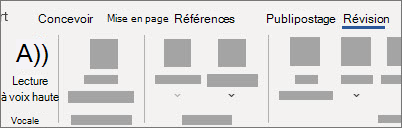
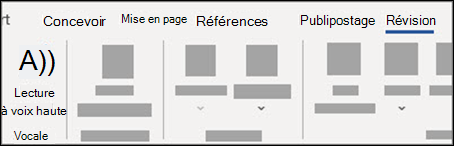
Sous l’onglet Révision , sélectionnez Lire à voix haute.
Pour lire à voix haute, sélectionnez Lire dans les contrôles.
Pour suspendre la lecture à voix haute, sélectionnez Suspendre.
Pour passer d’un paragraphe à un autre, sélectionnez Précédent ou Suivant.

Pour quitter la lecture à voix haute, sélectionnez Arrêter (x).
Modifier les paramètres de lecture à voix haute
Sélectionnez l’icône de l’engrenage dans les contrôles situés en haut à droite.
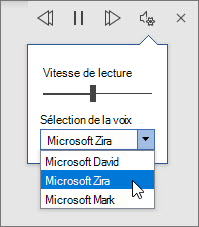
Utilisez le curseur Vitesse de lecture pour modifier la vitesse de lecture.
Sous Sélection de la voix, sélectionnez la voix souhaitée.
Écouter le texte sélectionné avec Lecture à voix haute.
Sélectionnez le texte à lire à haute voix.
Démarrez Lecture à voix haute à partir de l’onglet Révision ou sélectionnez Lire sur l’interface utilisateur Lecture à voix haute.
Écouter avec la lecture interactive à voix haute
Remarque
La lecture interactive à voix haute est disponible uniquement pour les utilisateurs de licence Microsoft Copilot.
Sous l’onglet Révision , sélectionnez Lire à voix haute.
La lecture commencera automatiquement.
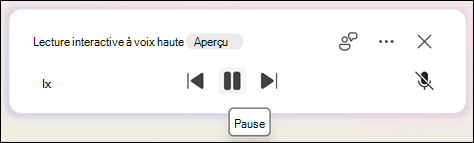
Pour suspendre la lecture à voix haute, sélectionnez Suspendre.
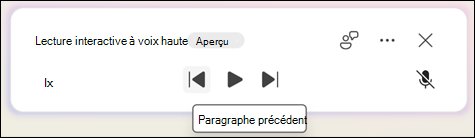
Pour passer d’un paragraphe à un autre, sélectionnez Précédent ou Suivant.
Pour quitter la lecture à voix haute, sélectionnez Quitter (x).
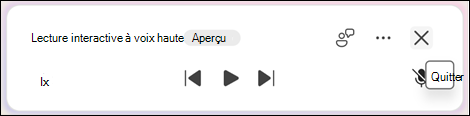
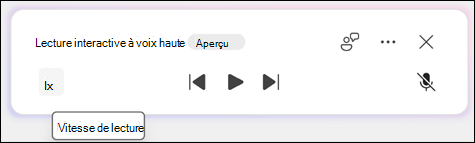
Pour poser des questions relatives au document Copilot, sélectionnez le bouton Réactiver le son .
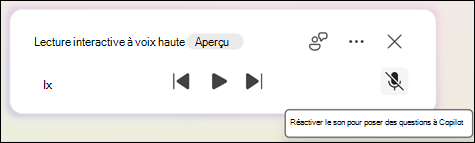
Pour désactiver votre son pendant l’écoute de la réponse, sélectionnez le bouton Muet .
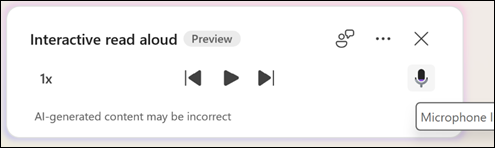
Pour revenir à la lecture à voix haute, sélectionnez le bouton Lecture ou dites, Revenir à la lecture.
Modifier les paramètres de lecture interactive à voix haute
Sélectionnez l’icône ... dans les contrôles en haut à droite.
Sous Sélection de la voix, sélectionnez la voix souhaitée.
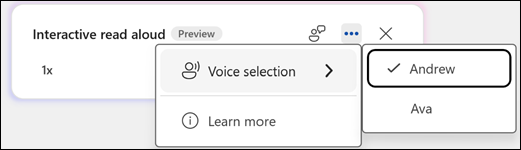
Utilisez le sélecteur de vitesse de lecture pour modifier la vitesse de lecture.
Écouter le texte sélectionné avec Lecture à voix haute.
Sélectionnez le texte à lire à haute voix.
Démarrez Lecture à voix haute à partir de l’onglet Révision ou sélectionnez Lire sur l’interface utilisateur Lecture à voix haute.
Raccourcis clavier
Vous pouvez facilement contrôler la lecture à voix haute à l’aide des raccourcis clavier suivants dans Windows :
| Ctrl+Alt+Espace |
Démarrer la lecture à voix haute |
| Ctrl+Espace |
Lire ou suspendre la lecture à voix haute |
| Ctrl+Flèche gauche |
Passer au début du paragraphe actuel |
| Ctrl+Flèche gauche + Flèche gauche |
Passer au début du paragraphe précédent |
| Ctrl+Flèche droite |
Avancer rapidement au début du paragraphe suivant |
| Alt + Flèche gauche |
Diminuer la vitesse de lecture |
| Alt + Flèche droite |
Augmenter la vitesse de lecture |
Écouter vos documents avec Speak
La fonctionnalité vocale est une fonctionnalité intégrée de Word, Outlook, PowerPoint et OneNote. Parler lit à voix haute uniquement le texte que vous sélectionnez. La lecture à voix haute lit l’intégralité du document à partir de l’emplacement du curseur, comme un livre audio.
Pour utiliser Speak :
Sélectionnez un mot ou un bloc de texte dans votre document.
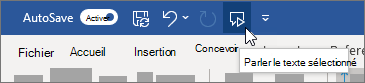
Dans la barre d’outils Accès rapide, sélectionnez l’icône Prononcer le texte sélectionné .
Langues prises en charge
La lecture à voix haute utilise la langue de vérification définie pour le document. Pour modifier la langue, consultez l’article d’aide Corriger la lecture de la synthèse vocale dans une langue incorrecte.
Voix
Selon votre plateforme, la conversion de texte par synthèse vocale (TTS) utilise un logiciel intégré à votre appareil ou via un service Microsoft. Les voix disponibles diffèrent d’un service TTS à l’autre. Si vous utilisez le Lecteur immersif, consultez l’article d’aide Télécharger des voix pour le Lecteur immersif, le mode Lecture et Lecture à voix haute pour plus d’informations.
Notre équipe s’efforce de rendre les voix plus naturelles, alors continuez à chercher des améliorations.
Résolution des problèmes
Si la lecture à voix haute n’est pas disponible, vérifiez que vous êtes connecté à votre compte Microsoft 365, puis essayez de redémarrer l’application Word ou de vous déconnecter et de vous reconnecter.
Si vous ne parvenez pas à accéder à Neural Voices, vérifiez que vous disposez d’une connexion Internet stable et que vous êtes connecté à votre compte Microsoft 365.
Confidentialité
La lecture à voix haute ne stocke pas votre contenu ni vos données audio. Microsoft utilise votre contenu uniquement pour vous fournir des résultats audio. Pour plus d’informations sur les expériences qui analysent votre contenu, consultez Expériences connectées dans Office.
Dans MacOS, vous pouvez écouter des documents à l’aide de la lecture à voix haute ou de la reconnaissance vocale.
Écouter avec Lecture à voix haute pour MacOS
|
La lecture à voix haute est disponible uniquement pour Office 2019, Office 2021 et Microsoft 365. |
Sous l’onglet Révision , sélectionnez Lire à voix haute.
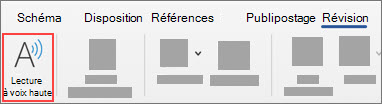
Pour lire à voix haute, sélectionnez Lire dans les contrôles.
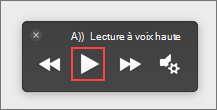
Pour suspendre la lecture à voix haute, sélectionnez Suspendre.
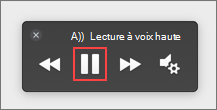
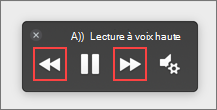
Pour passer d’un paragraphe à l’autre, sélectionnez Précédent ou Suivant.
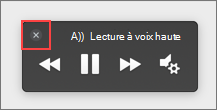
Pour quitter la lecture à voix haute, sélectionnez Arrêter (x).
Modifier les paramètres de lecture à voix haute
Sélectionnez l’icône d’engrenage dans les commandes pour ouvrir les paramètres.
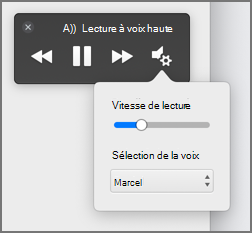
Utilisez le curseur Vitesse de lecture pour modifier la vitesse de la voix.
Sous Sélection de la voix, sélectionnez la voix souhaitée.
Écouter le texte sélectionné avec Lecture à voix haute.
Sélectionnez le texte à lire à haute voix.
Démarrez la lecture à voix haute à partir de l’onglet Révision ou du raccourci, ou sélectionnez Lire dans l’interface utilisateur de lecture à voix haute.
Raccourcis clavier
Vous pouvez facilement contrôler la lecture à voix haute à l’aide des raccourcis clavier suivants dans MacOS :
| Ctrl+Option + Espace |
Démarrer la lecture à voix haute |
| Option + Espace |
Lire ou suspendre la lecture à voix haute |
| Option + flèche vers le haut |
Passer au début du paragraphe précédent |
| Option + flèche vers le bas |
Avancer rapidement au début du paragraphe suivant |
Écouter vos documents avec Speech
La reconnaissance vocale est une fonctionnalité d’accessibilité intégrée de MacOS. Après avoir activé Speech pour votre Mac, vous pouvez sélectionner du texte et le lire en appuyant sur une combinaison de touches que vous avez définie.
Pour activer la reconnaissance vocale, procédez comme suit :
Dans le menu Apple, cliquez sur Préférences système.
Dans la fenêtre Préférences système , sélectionnez Accessibilité.
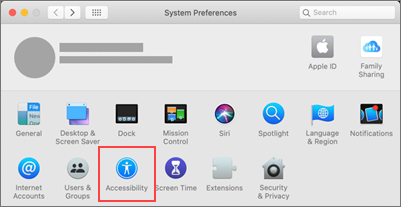
Dans la liste, sélectionnez Voix, puis activez la zone case activée à côté de Prononcer le texte sélectionné lorsque vous appuyez sur la touche.
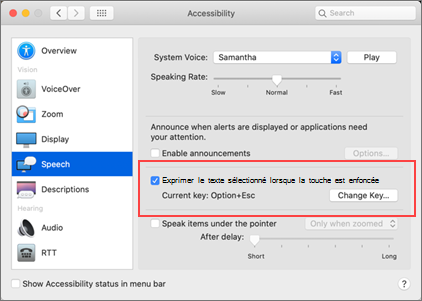
Dans les paramètres vocaux, vous pouvez également modifier la combinaison de touches, sélectionner une autre voix du système et ajuster le débit de parole.
Langues prises en charge
La lecture à voix haute utilise la langue de vérification définie pour le document. Pour modifier la langue, consultez l’article d’aide Corriger la lecture de la synthèse vocale dans une langue incorrecte.
Voix
Selon votre plateforme, la conversion de texte par synthèse vocale (TTS) utilise un logiciel intégré à votre appareil ou par un service Microsoft. Les voix disponibles diffèrent d’un service TTS à l’autre. Si vous utilisez le Lecteur immersif, consultez l’article d’aide Télécharger des voix pour le Lecteur immersif, le mode Lecture et Lecture à voix haute pour plus d’informations.
Notre équipe s’efforce de rendre les voix plus naturelles, alors continuez à chercher des améliorations.
Résolution des problèmes
Si vous ne voyez pas la lecture à voix haute disponible, assurez-vous que vous êtes connecté à votre compte Microsoft 365, puis essayez de redémarrer l’application Word ou de vous déconnecter et de vous reconnecter.
Si vous ne parvenez pas à accéder aux voix neuronales, vérifiez que vous disposez d’une connexion Internet stable et que vous êtes connecté à votre compte Microsoft 365.
Confidentialité
La lecture à voix haute ne stocke pas votre contenu ni vos données audio. Microsoft utilise votre contenu uniquement pour vous fournir des résultats audio. Pour plus d’informations sur les expériences qui analysent votre contenu, consultez Expériences connectées dans Office.
Dans Word pour le web, vous pouvez écouter vos documents à l’aide du Lecteur immersif.
Utilisation du Lecteur immersif
Sous l’onglet Affichage, accédez à Affichages du document et sélectionnez Lecteur immersif.
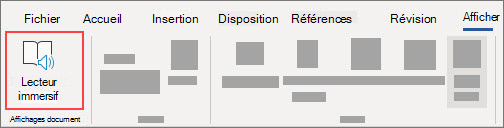
Dans le Lecteur immersif, sélectionnez le bouton Lire en bas.

Pour interrompre la lecture, sélectionnez le bouton Suspendre en bas.

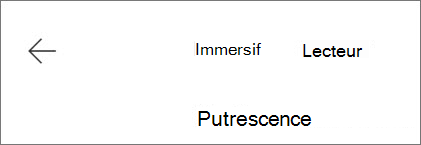
Pour quitter le Lecteur immersif, sélectionnez la flèche en haut à gauche.
Modifier les paramètres du Lecteur immersif
Vous pouvez modifier la vitesse et la sélection de la voix pour le Lecteur immersif.
Sélectionnez l’icône d’engrenage en bas pour ouvrir les paramètres vocaux.
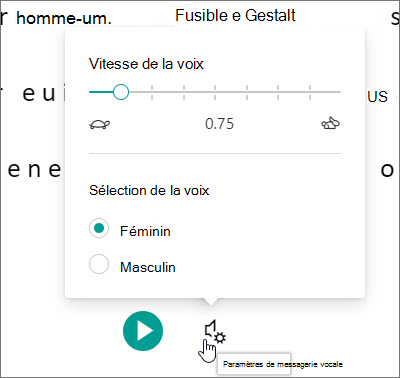
Utilisez la diapositive Vitesse de la voix pour modifier la vitesse de la voix.
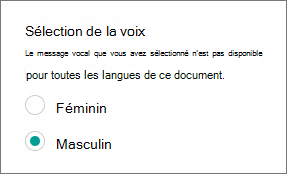
Sélectionnez Féminin ou Masculin pour la voix. Notez que certaines langues ne seront disponibles que pour une seule voix.
Voix
Selon votre plateforme, la conversion de texte par synthèse vocale (TTS) utilise un logiciel intégré à votre appareil ou via un service Microsoft. Les voix disponibles diffèrent d’un service TTS à l’autre. Si vous utilisez le Lecteur immersif, consultez l’article d’aide Télécharger des voix pour le Lecteur immersif, le mode Lecture et Lecture à voix haute pour plus d’informations.
Notre équipe s’efforce de rendre les voix plus naturelles, alors continuez à chercher des améliorations.
Résolution des problèmes
Si vous ne voyez pas la lecture à voix haute disponible, assurez-vous que vous êtes connecté à votre compte Microsoft 365, puis essayez de redémarrer l’application Word ou de vous déconnecter et de vous reconnecter.
Confidentialité
La lecture à voix haute ne stocke pas votre contenu ni vos données audio. Microsoft utilise votre contenu uniquement pour vous fournir des résultats audio. Pour plus d’informations sur les expériences qui analysent votre contenu, consultez Expériences connectées dans Office.
Écouter avec Lecture à voix haute dans Word pour iPad
Appuyez sur l’icône de menu en haut.
Appuyez sur Lire à voix haute.
Pour lire à voix haute, appuyez sur Lire dans les contrôles.

Pour suspendre la lecture à voix haute, appuyez sur Suspendre.

Pour passer d’un paragraphe à un autre, appuyez sur Précédent ou Suivant.

Pour quitter la lecture à voix haute, appuyez sur Arrêter (x).

Écouter le texte sélectionné avec Lecture à voix haute.
Sélectionnez le texte à lire à haute voix.
Démarrez la lecture à voix haute à partir de l’onglet Révision ou du menu de débordement, ou sélectionnez Lire dans l’interface utilisateur de lecture à voix haute.
Modifier les paramètres de lecture à voix haute pour iPad
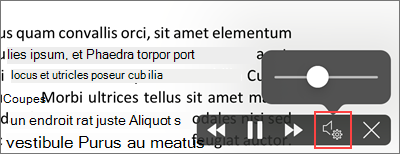
Dans les contrôles de lecture à voix haute, appuyez sur l’icône d’engrenage.
Utilisez le curseur pour augmenter ou diminuer la vitesse de lecture.
Écoutez avec la Lecture à voix haute dans Word pour iPhone
Appuyez sur l’icône du stylet en haut pour ouvrir le ruban.
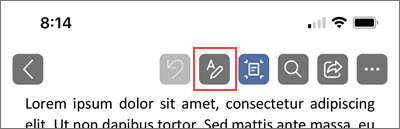
Appuyez sur l’onglet Révision .
Appuyez sur l’icône d’engrenage, puis sur Lecture à voix haute.
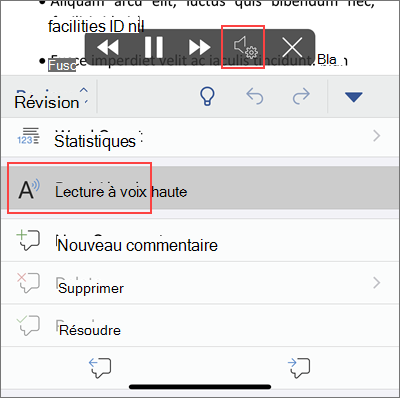
Pour lire à voix haute, touchez Lecture.

Pour suspendre la lecture à voix haute, appuyez sur Suspendre.

Pour passer d’un paragraphe à un autre, appuyez sur Précédent ou Suivant.

Pour quitter la lecture à voix haute, appuyez sur Arrêter (x).

Modifier les paramètres de lecture à voix haute pour iPhone
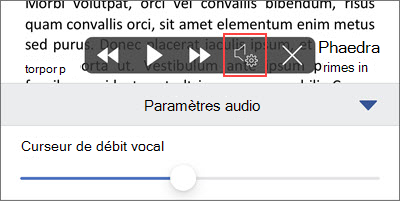
Pour modifier le débit de la voix, dans les commandes Lecture à voix haute, appuyez sur l’icône d’engrenage.
Sous les paramètres audio, utilisez le curseur de débit vocal pour augmenter ou diminuer la vitesse de lecture.
Langues prises en charge
Lorsque vous êtes en ligne, la lecture à voix haute tente de détecter la langue du texte et peut prendre en charge plusieurs langues dans un même document. Pour obtenir la liste complète des langues prises en charge, consultez l’article d’aide Prise en charge de la langue et de la voix pour le service Speech.
Voix
Selon votre plateforme, la conversion de texte par synthèse vocale (TTS) utilise un logiciel intégré à votre appareil ou via un service Microsoft. Les voix disponibles diffèrent d’un service TTS à l’autre. Si vous utilisez le Lecteur immersif, consultez l’article d’aide Télécharger des voix pour le Lecteur immersif, le mode Lecture et Lecture à voix haute pour plus d’informations.
Notre équipe s’efforce de rendre les voix plus naturelles, alors continuez à chercher des améliorations.
Résolution des problèmes
Si vous ne voyez pas la lecture à voix haute disponible, assurez-vous que vous êtes connecté à votre compte Microsoft 365, puis essayez de redémarrer l’application Word ou de vous déconnecter et de vous reconnecter.
Confidentialité
La lecture à voix haute ne stocke pas votre contenu ni vos données audio. Microsoft utilise votre contenu uniquement pour vous fournir des résultats audio. Pour plus d’informations sur les expériences qui analysent votre contenu, consultez Expériences connectées dans Office.
Écouter avec Lecture à voix haute dans Word pour Android téléphone
En haut, appuyez sur l’icône de menu.
Appuyez sur Lire à voix haute.
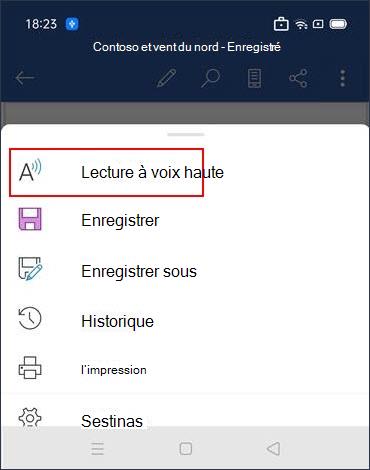
Pour lire à voix haute, touchez Lecture.

Pour suspendre la lecture à voix haute, appuyez sur Suspendre.

Pour passer d’un paragraphe à un autre, appuyez sur Précédent ou Suivant.

Pour quitter la lecture à voix haute, appuyez sur Arrêter (x).

Écouter le texte sélectionné avec Lecture à voix haute.
Sélectionnez le texte à lire à haute voix.
Démarrez la lecture à voix haute à partir de l’onglet Révision ou du menu de débordement, ou sélectionnez Lire dans l’interface utilisateur de lecture à voix haute.
Modifier les paramètres de lecture à voix haute pour un téléphone Android
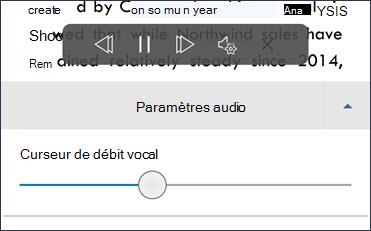
Pour modifier le débit de la voix, dans les commandes Lecture à voix haute, appuyez sur l’icône d’engrenage.
Sous Paramètres audio, ajustez le curseur de débit vocal pour augmenter ou diminuer la vitesse de lecture.
Langues prises en charge
Pour obtenir la liste complète des langues prises en charge, consultez l’article d’aide Prise en charge de la langue et de la voix pour le service Speech.
Voix
Selon votre plateforme, la conversion de texte par synthèse vocale (TTS) utilise un logiciel intégré à votre appareil ou via un service Microsoft. Les voix disponibles diffèrent d’un service TTS à l’autre. Si vous utilisez le Lecteur immersif, consultez l’article d’aide Télécharger des voix pour le Lecteur immersif, le mode Lecture et Lecture à voix haute pour plus d’informations.
Notre équipe s’efforce de rendre les voix plus naturelles, alors continuez à chercher des améliorations.
Résolution des problèmes
Si vous ne voyez pas la lecture à voix haute disponible, assurez-vous que vous êtes connecté à votre compte Microsoft 365, puis essayez de redémarrer l’application Word ou de vous déconnecter et de vous reconnecter.
Confidentialité
La lecture à voix haute ne stocke pas votre contenu ni vos données audio. Microsoft utilise votre contenu uniquement pour vous fournir des résultats audio. Pour plus d’informations sur les expériences qui analysent votre contenu, consultez Expériences connectées dans Office.


