Afficher l’onglet Développeur
Si l’onglet Développeur n’est pas déjà visible, consultez Afficher l’onglet Développeur.
Faites votre liste
- Tapez la liste.
- Accédez à Développeur et cochez la case Contrôle de contenu au début de la première ligne.
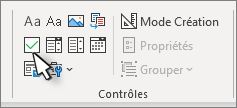
- Pour remplacer le X par défaut par quelque chose d’autre, consultez Modifier les cases cochées d’un X en une coche.
- Copiez et collez le contrôle de case à case activée au début de chaque ligne.
- Cochez une case pour mettre un X (ou un autre caractère) dans la case à case activée.
Ajouter un retrait suspendu
Si certains éléments de liste comportent plus d’une ligne, utilisez des retraits suspendus pour les aligner.
- Sélectionnez la liste. Les puces ou les chiffres ne seront pas sélectionnés.
- Allez à Accueil et sélectionnez le Paragraphe lanceur de boîte de
 .
.
- Sous Retrait, dans la zone Gauche , tapez 0.25.
- Sous Spécial, choisissez Suspendu.
- Pour De, Word définit la valeur par défaut 1,25 cm. Modifiez ceci si vous souhaitez que vos lignes supplémentaires soient mises en retrait différemment.
- Sélectionnez OK lorsque vous avez terminé.
Verrouiller le texte et les contrôles pour empêcher les modifications
- Sélectionnez la liste et les cases à cocher.
- Accédez augroupe de développeurs>>.
Pour déverrouiller la liste, sélectionnez-la, puis choisissezDissocier les groupes>.
Créer une liste d’impression uniquement
- Accédez à Accueil , puis sélectionnez la flèche vers le bas en regard du bouton Puces .
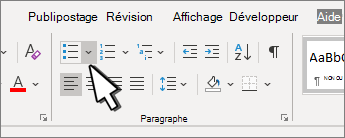
- Dans le menu déroulant, sélectionnez Définir une nouvelle puce.
- Sélectionnez Symbole et recherchez un personnage de boîte. Si vous ne voyez pas de nom au départ , remplacez Police par Wingdings ou Segoe UI Symbol.
- Sélectionnez OK deux fois et créez votre liste.
Créer une liste de contrôle à cocher dans Word
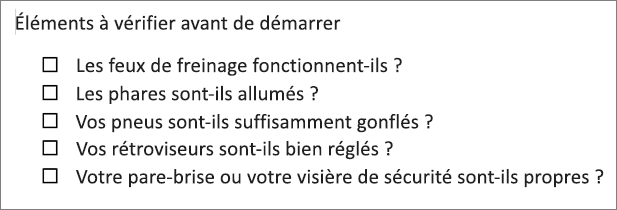
Pour créer une liste que vous pouvez case activée dans Word, ajoutez des contrôles de contenu pour les cases à cocher à votre document.
Afficher l’onglet Développeur
Si l’onglet Développeur n’est pas déjà visible dans Word, consultez Afficher l’onglet Développeur.
Faites votre liste
- Créez votre liste.
- Placez votre curseur au début de la première ligne.
- Accédez à l’onglet Développeur , puis sélectionnez Case à cocher.
- Si vous voulez un espace après la case à case activée, appuyez sur Tab ou sur Espace.
Utilisez un taquet de tabulation si vous souhaitez mettre en forme l’élément de liste avec un retrait suspendu, comme Word s’applique aux listes à puces.
- Sélectionnez et copiez (⌘ + C) la zone case activée et tous les onglets ou espaces.
- Placez le curseur au début de chaque élément de liste et collez (⌘ + V) la zone et les caractères de case activée copiés.
- Collez la case à cocher au début de chaque ligne dans votre liste.
Ajouter un retrait suspendu
Si certains éléments de la liste comportent plus d’une ligne, utilisez un retrait suspendu pour les aligner.
Sélectionnez la liste.
Accédez à Format , puis sélectionnez Paragraphe.
Sous Retrait, tapez 0,25 dans la zone Gauche.
Dans la liste Spécial , sélectionnez Suspendu.
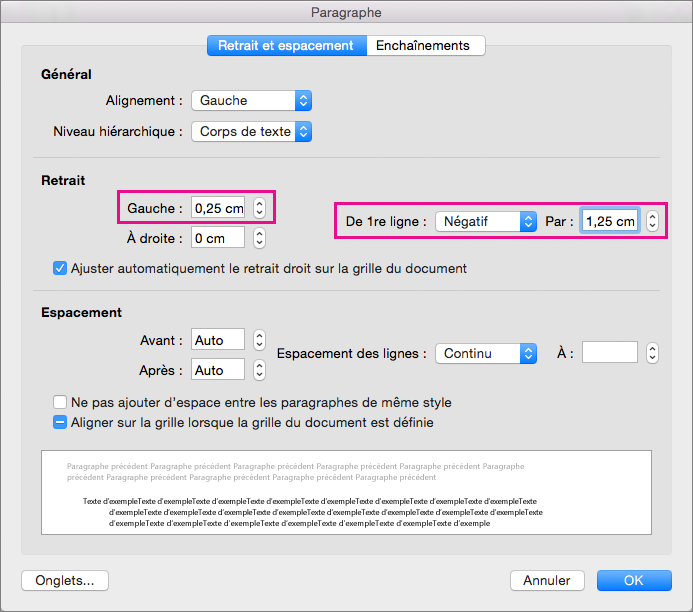
Pour De, Word définit la valeur par défaut 1,25 cm. Modifiez ceci si vous souhaitez que vos lignes supplémentaires soient mises en retrait différemment.
Créer une liste de vérification d’impression uniquement en cas de case activée
Vous pouvez remplacer les puces ou les numéros d’une liste par un autre symbole, tel qu’une case à cocher sur une version imprimée de votre document.
Sélectionnez la liste entière.
Sélectionnez Accueil, puis la flèche à côté des puces.
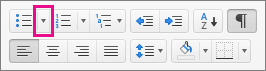
Sélectionnez Définir une nouvelle puce.
Sélectionnez Puce et choisissez un symbole dans le tableau des symboles.
Pour accéder à davantage d’options, dans la zone Police, sélectionnez une police de symboles, telle que Wingdings.
Sélectionnez un symbole à utiliser, tel qu’une boîte ouverte ( ) ou une boîte tridimensionnelle (
 ).
).
Sélectionnez OK,puis à nouveau OK.
Ajouter une liste de contrôle interactive
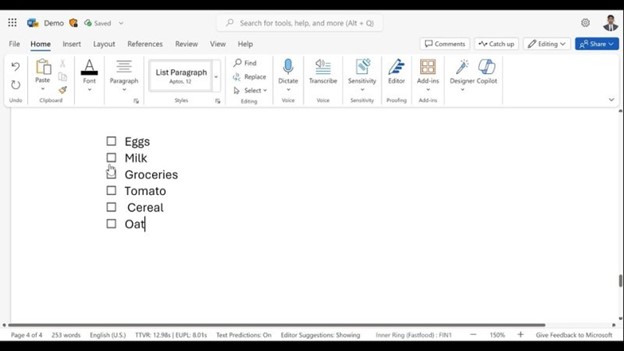
La liste de contrôle est une fonctionnalité qui vous permet d’insérer une liste interactive dans Word pour le web. Vous pouvez case activée et décocher la liste de vérification et effectuer le suivi des tâches que vous effectuez.
Insérer une liste de vérification
Méthode 1 : À partir du ruban
Pour insérer une liste de vérification à partir du ruban :
Atteindre l’onglet Accueil.
Accédez au groupe Paragraphe .
Sélectionnez Liste de vérification.
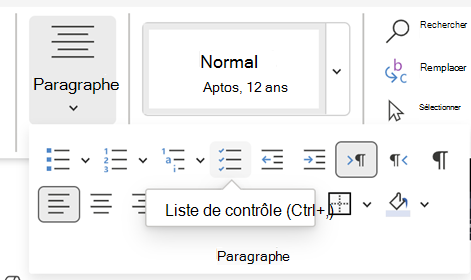
Méthode 2 : Utilisation du raccourci
Pour insérer la liste de vérification, vous pouvez également appuyer sur les touches de raccourci (Ctrl + ).
Basculer une liste de vérification
Cochez la case vide ou cochée à gauche du texte d’une liste de vérification.