

Remarque
Dans les applications Microsoft 365, le Centre de téléchargement Office a été supprimé. Les problèmes de chargement de fichiers apparaissent désormais dans chaque application sous Fichier > ouvert > Files nécessitant une attention particulière.
Le Centre de téléchargement Microsoft Office vous permet désormais de voir l’état des fichiers que vous chargez sur un serveur, en un seul endroit. Lorsque vous téléchargez un fichier sur un serveur Web, Microsoft enregistre d’abord ce fichier localement dans le cache de documents Office avant de démarrer le téléchargement, ce qui signifie que vous pouvez enregistrer les modifications et poursuivre votre travail immédiatement même si vous êtes déconnecté ou que la connexion réseau est mauvaise. Le Centre de téléchargement Microsoft Office vous permet d’assurer le suivi de l’avancement des téléchargements mais également de vérifier si un fichier requiert votre attention.
Cette opération est utile dans les situations suivantes :
- Vous avez ouvert un fichier à partir d’un serveur et ce dernier se déconnecte. Vous pouvez enregistrer le fichier, en sachant qu’il sera téléchargé lorsque le serveur sera de nouveau accessible en ligne.
- Vous avez travaillé sur des fichiers dans un hotspot d’aéroport et vous êtes sur le point d’embarquer sur votre vol. En vérifiant le status dans le Centre de téléchargement, vous pourrez savoir quand le téléchargement est terminé et vous pourrez vous déconnecter pour monter à bord de l’avion.
- Une erreur se produit au cours du téléchargement. Vous êtes alerté immédiatement afin de pouvoir résoudre le problème et reprendre le téléchargement rapidement.
Rechercher et ouvrir le Centre de téléchargement
Le Centre de téléchargement Office est installé automatiquement dans Microsoft Office, et vous pouvez y accéder de plusieurs façons, selon votre situation et la version de Windows que vous utilisez.
Pour ouvrir le Centre de téléchargement à l’aide de l’icône de notification :
- Cliquez sur l’icône Centre de téléchargement dans la zone de notification.

- Cliquez sur Ouvrir Centre de téléchargement.
Pour ouvrir le Centre de téléchargement dans Windows 8 ou Windows 10 :
- Sur l’écran de démarrage, recherchez Centre de téléchargement.
- Cliquez sur l’icône Centre de téléchargement Office.
Pour ouvrir le Centre de téléchargement à l’aide du menu Démarrer de Windows :
- Cliquez sur le bouton Démarrer , puis sur Tous les programmes, puis sur Microsoft Office ou Microsoft Office Starter.
- Cliquez sur Outils Microsoft Office.
- Cliquez sur Centre de téléchargement Microsoft Office.
Icône de la zone de notification du Centre de téléchargement
Cette icône affiche également le status des téléchargements de fichiers via les icônes de zone de notification suivantes :
| Icône | Charger le status |
|---|---|
|
|
Indique qu’aucun élément n’est en attente de téléchargement. |

|
Indique que le Centre de téléchargement contient des fichiers en attente de téléchargement, car il est impossible de contacter le serveur. Ces fichiers seront téléchargés automatiquement lorsque le serveur sera disponible. |

|
Indique que le Centre de téléchargement contient des fichiers en attente de téléchargement, car les téléchargements sont suspendus. Vous pouvez continuer à télécharger ces fichiers en ouvrant le Centre de téléchargement et en sélectionnant Reprendre les téléchargements. |

|
Indique que le Centre de téléchargement contient des fichiers dont le téléchargement a échoué. Vous pouvez résoudre ces échecs de téléchargement en ouvrant le Centre de téléchargement, puis en sélectionnant le menu Résoudre pour chaque fichier concerné par le problème. |
L’icône peut également vous informer du status des téléchargements de fichiers en affichant des notifications
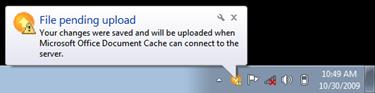
ou si vous pointez le pointeur sur l’icône du Centre de téléchargement.

Haut de la page
Utiliser le Centre de téléchargement
Afficher des fichiers dans le Centre de téléchargement
Le Centre de téléchargement affiche les Téléchargements en attente, les Fichiers récemment téléchargés et Tous les Files mis en cache. Lorsque vous ouvrez le Centre de téléchargement, l’écran par défaut affiche les fichiers dont le téléchargement sur le serveur est actuellement en attente. Pour afficher la liste des 25 derniers fichiers téléchargés ou de tous les fichiers présents actuellement dans votre cache, cliquez sur la flèche du menu déroulant, puis sélectionnez l’écran à afficher.

Travailler avec tous les fichiers dans le Centre de téléchargement
- Pour télécharger tous les fichiers qui sont en attente de téléchargement dans le Centre de téléchargement, cliquez sur Télécharger tout.
- Pour suspendre tous les téléchargements, cliquez sur Suspendre les téléchargements. Pour reprendre tous les téléchargements, cliquez sur Reprendre les téléchargements.
- Pour apporter des modifications aux notifications et à la gestion du cache de documents Office, cliquez sur Paramètres. Pour plus d’informations, voir Paramètres du Centre de téléchargement Office.
Travailler avec des fichiers spécifiques dans le Centre de téléchargement
Pour travailler avec un fichier spécifique dans le Centre de téléchargement, cliquez sur Actions ou Résoudre en regard du fichier, puis sélectionnez l’action de votre choix dans le menu.
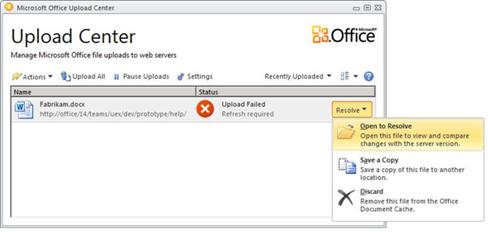
Vous pouvez également sélectionner le fichier à utiliser et accéder aux actions appropriées via le menu Actions de la barre d’outils et via le menu contextuel de chaque fichier. Les options disponibles varient selon l’état du fichier :
- Choisir Lorsqu’un chargement a échoué parce qu’un autre auteur a changé la version serveur du fichier, provoquant un conflit, cette action ouvre une fenêtre dans laquelle vous pouvez afficher et sélectionner la version à conserver.
- Ouvrir Ouvre le fichier pour que vous puissiez l’afficher ou le modifier directement à partir du Centre de téléchargement.
- Ouvrir pour résoudre Lorsqu’un chargement a échoué, vous pouvez ouvrir l’application de création qui affichera automatiquement plus d’informations sur le problème et les actions à entreprendre pour le résoudre. Cette action est souvent l’action par défaut pour la résolution des échecs de téléchargement.
- Ouvrir un site web Ouvre le site web sur lequel le fichier est enregistré.
- Enregistrer sous Enregistre une copie du fichier sur votre ordinateur.
- Enregistrer une copie Cette action résout un échec de chargement en enregistrant vos modifications à un autre emplacement.
- Se connecter Lorsqu’un chargement a échoué parce que vous n’êtes pas connecté au serveur web, cette action vous permet de vous connecter pour résoudre l’échec du téléchargement.
- Ignorer Supprime le fichier du Centre de téléchargement. Si ce fichier se trouve sur le serveur, il sera toujours disponible au téléchargement.
- Charger Cette action tente de télécharger vos modifications en attente sur le serveur.
Les différents états des fichiers du Centre de téléchargement sont représentés par les icônes suivantes :
| Icône | État du fichier |
|---|---|

|
Indique que le fichier ne comporte aucune modification en attente de téléchargement. |

|
Indique que le fichier a des modifications en attente de téléchargement, car le serveur n’a pas pu être contacté. Lorsque le serveur sera disponible, le Centre de téléchargement téléchargera automatiquement ces fichiers. |

|
Indique que le fichier a des modifications en attente de téléchargement, car les téléchargements sur le serveur ont été suspendus. Pour télécharger ces fichiers, cliquez dans la barre d’outils sur Reprendre les téléchargements. |

|
Indique que le fichier comporte des modifications dont le téléchargement a échoué. Vous pouvez résoudre ces fichiers en cliquant sur Ouvrir pour résoudre dans le menu Résoudre du fichier. |
Haut de la page
Paramètres du Centre de téléchargement Office
Options d’affichage
Par défaut, toutes les notifications disponibles sont activées. Personnalisez les notifications et les fichiers mis en cache que vous souhaitez voir en activant ou en désactivant les cases à cocher des options suivantes :
- Afficher les notifications d’échec de téléchargement
- Afficher les notifications de téléchargement en attente
- Afficher les notifications de téléchargement suspendu
- Afficher l’icône dans la zone de notification
Pour plus d’informations, voir Paramètres du Cache de documents Office.
Paramètres du cache
Vous pouvez définir le nombre maximal de jours de conservation des fichiers dans le cache de documents Office en ajustant le nombre de jours de conservation des fichiers dans le cache de documents Office si nécessaire. Les fichiers antérieurs au nombre de jours maximum seront supprimés du cache uniquement lorsqu’aucun changement ne sera en attente de téléchargement.
Pour les utilisateurs qui préfèrent travailler directement avec le serveur, ou qui s’inquiètent de la confidentialité, le paramètre Supprimer les fichiers du Cache de documents Office à leur fermeture permet de supprimer automatiquement les documents du cache lorsqu’ils sont fermés.
Important
Si le paramètre Supprimer les fichiers du Cache de documents Office à leur fermeture est sélectionné et que vous fermez un fichier avant la fin du téléchargement, les choix suivants vous seront proposés : attendre la fin du téléchargement du fichier, enregistrer le fichier à un autre emplacement ou fermer le fichier sans enregistrer les modifications. Vous ne pourrez pas laisser les documents en attente de téléchargement quand le serveur sera disponible.
Vous pouvez vider le Cache de documents Office à tout moment en cliquant sur Supprimer les fichiers mis en cache.
Remarque
La suppression du cache de documents Office en cliquant sur Supprimer les fichiers mis en cache ou en activant Supprimer les fichiers du cache de documents Office à leur fermeture supprimera le contenu du document du cache, mais une liste des fichiers ouverts est conservée dans le cache et stockée sur l’ordinateur.
Haut de la page