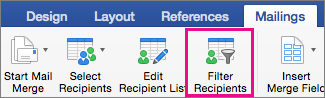
Filtrer la liste de destinataires
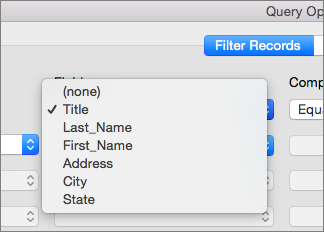
Sélectionnez la flèche vers le bas de la zone Champ , puis choisissez le nom de colonne dans votre liste de diffusion Excel que vous souhaitez utiliser comme filtre de premier niveau.
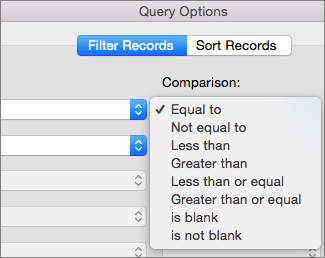
Choisissez la flèche vers le bas de la zone Comparaison , puis sélectionnez une option de comparaison.
- Égal ounon égal à
- Inférieur ou supérieur à
- Inférieur ou égal ou supérieur ou égal à
- Est vide ou n’est pas vide
- Contient ou ne contient pas
Dans la zone Comparer à, entrez les données auxquelles vous voulez que la sélection dans la zone Champ correspondent.
Les comparaisons ne respectant pas la casse, MEGAN correspond donc à megan, Megan ou mEGAN.(Facultatif) Pour ajouter un filtre de deuxième niveau, dans la colonne située à l’extrême gauche, choisissez l’une des options suivantes :
- Et pour vous assurer que les deux conditions de filtre sont remplies.
- Ou pour vous assurer que l’une ou l’autre des conditions de filtre est remplie.

Répétez les étapes 1 à 3 si nécessaire.
Sélectionnez OK lorsque vous avez terminé, puis affichez les résultats des enregistrements filtrés.