La fonction de fusion et publipostage vous permet de créer et d’envoyer du courrier en nombre, et de créer des étiquettes et des enveloppes. Votre liste de diffusion est la source de données utilisée pour le publipostage. Word extrait les informations de votre liste de diffusion et les insère dans votre document de fusion et publipostage.
Trier la liste de destinataires
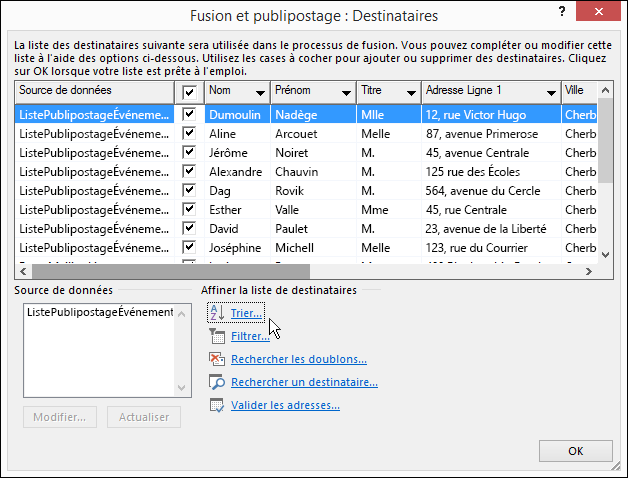
Vous pouvez trier votre liste de destinataires de plusieurs manières. Les étapes ci-dessous fournissent un exemple de la façon de procéder pour trier les enregistrements.
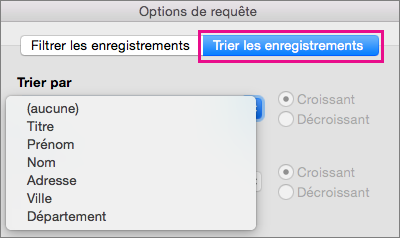
Sélectionnez la flèche vers le bas de la zone Trier les enregistrements , choisissez le nom de colonne dans votre liste de diffusion Excel à trier, puis choisissez Croissant ou Décroissant comme ordre de tri.
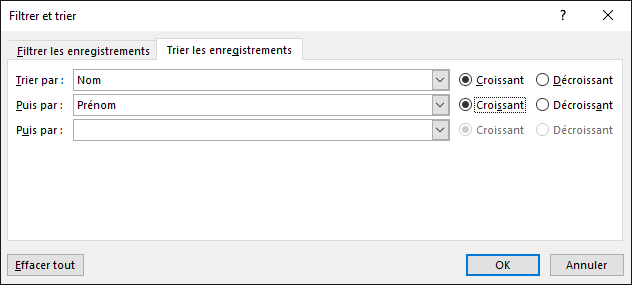
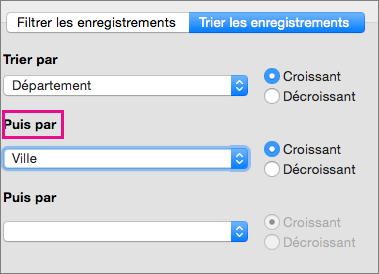
(Facultatif) Sélectionnez la flèche vers le bas de la zone Puis par , choisissez le nom d’une deuxième colonne à trier, puis choisissez Croissant ou Décroissant comme ordre de tri.
(Facultatif) Répétez l’étape 2 si vous devez ajouter un autre nom de colonne à trier.
Sélectionnez OK et consultez les résultats du tri.
Remarque
La liste de destinataires apparait désormais dans l’ordre alphabétique croissant.
Voir aussi
Regardez La fusion et publipostage au niveau suivant - Une vidéo de formation gratuite.