

Les outils de lecture courants sont intégrés directement à Word : parcourir un document, ajouter des commentaires, définir et traduire des mots, copier ou mettre en surbrillance du texte, ainsi que d’autres outils de lecture pratiques. Vous pouvez activer ou désactiver le mode plein écran dans le ruban.
Si vous lisez un document, sans écrire ou modifier de manière importante, cliquez ou appuyez sur Afficher> lemode lecture pour masquer les outils et les menus d’écriture et laisser plus de place aux pages elles-mêmes. Le mode Lecture adapte automatiquement la disposition de la page à votre appareil, en utilisant des colonnes et des tailles de police plus grandes, que vous pouvez ajuster.
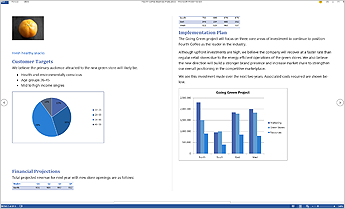
Pour quitter le mode Lecture, cliquez ou appuyez sur Afficher>modifier le document
Lecture
Cliquez sur Afficher> lemode lecture pour passer à la disposition en mode Lecture.
Remarque
Certaines fonctionnalités d’édition en mode Lecture peuvent nécessiter le passage en mode Édition .
Page suivante
Faites défiler pour parcourir le document. Dans certaines dispositions, vous pouvez également utiliser les touches de direction gauche et droite pour vous déplacer entre les pages.
Effectuer un zoom avant ou arrière
En mode Lecture, certaines fonctionnalités de zoom peuvent être limitées. Pour faciliter la lecture du texte, ajustez les paramètres d’affichage ou basculez en mode Page pour les contrôles de zoom total.
Ajouter ou lire des commentaires
- Pour afficher les commentaires dans Word pour Windows, basculez vers le mode Édition et sélectionnez Vérifier>Afficher les commentaires pour ouvrir le volet Commentaires.
- Pour ajouter vos propres commentaires, sélectionnez le contenu que vous souhaitez commenter et cliquez dessus avec le bouton droit, puis cliquez sur Nouveau commentaire, puis tapez la bulle de commentaires qui s’affiche.
Copier
Sélectionnez et cliquez avec le bouton droit sur le texte à copier, puis cliquez sur Copier.
Traduire du texte
Cliquez avec le bouton droit sur le texte à traduire. sélectionnez Traduire.
Surlignage
Pour mettre en surbrillance le texte, basculez en mode Édition. Sélectionnez ensuite et cliquez avec le bouton droit sur le texte, sélectionnez Surbrillance, puis choisissez une couleur.
Développer et réduire
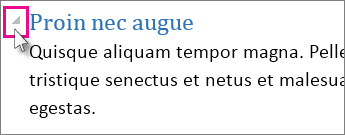
Réduisez ou développez des sections d’un document en un seul clic ou appui. Les flèches de développement/réduction apparaissent lorsque vous survolez un titre. (Si vous utilisez un appareil tactile, ils sont toujours visibles.)
Reprendre la lecture
Rouvrez un document et continuez à lire là où vous vous étiez arrêté. Word mémorise l’endroit où vous étiez, même lorsque vous rouvrez un document en ligne depuis un autre ordinateur.