Limitez les thèmes et les styles pour empêcher les utilisateurs de modifier l’apparence d’un document.
Restreindre la mise en forme
Accédez à l’onglet Accueil et sélectionnez le
 Styles.
Sélectionnez
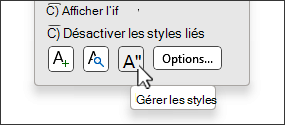
 Gérer les styles , puis choisissez l’onglet Restreindre dans la boîte de dialogue Gérer les styles .
Sélectionnez un ordre de tri à utiliser pour afficher les styles.
Sous la zone de liste des styles, sélectionnez l’une des options suivantes :

- Sélectionner Visible Cela inclut les styles qui apparaissent par défaut dans la liste recommandée. Pour ajouter des styles, accédez à l’onglet Recommander et sélectionnez l’un des styles à ajouter.
- Sélectionner Intégré Cette opération sélectionne tous les styles de Word intégrés.
- Sélectionner tout Cette opération sélectionne tous les styles intégrés et personnalisés.
Sélectionnez une ou plusieurs des zones de case activée suivantes :
- Limiter la mise en forme aux styles autorisés Sélectionnez cette option pour permettre aux utilisateurs de modifier la mise en forme en utilisant uniquement les styles autorisés. Les utilisateurs ne peuvent pas mettre en forme le texte directement ou utiliser des styles restreints.
- Autoriser la mise en forme automatique à remplacer la mise en forme Lorsque l’option Limiter la mise en forme aux styles autorisés est cochée , cela permet aux réviseurs d’utiliser des styles restreints lors de la mise en forme automatique du texte tel que des liens hypertexte ou des puces automatiques.
- Changement de thème ou de schéma de blocage Cela empêche les utilisateurs de modifier les thèmes utilisés dans le document.
- Bloquer le basculement d’un jeu de styles rapides Cela empêche les utilisateurs de modifier le jeu de styles actuel.
Sous Définir la disponibilité des styles sélectionnés, sélectionnez Restreindre
.
Une icône de verrou Icône s’affiche en regard des styles restreints.
Sélectionnez OK.
Autoriser la mise en forme
- Accédez à l’onglet Accueil et sélectionnez le Styles.
- Sélectionnez Gérer les styles , puis choisissez l’onglet Restreindre dans la boîte de dialogue Styles .
- Sélectionnez l’ordre de tri que vous souhaitez utiliser pour afficher les styles.
- Sélectionnez les styles individuels que vous souhaitez autoriser, ou sélectionnez des groupes de styles à l’aide de Sélectionner visible, Sélectionner intégré ou Sélectionner tout.
- Sous Définir la disponibilité des styles sélectionnés, sélectionnez Autoriser.