

L’astuce pour modifier des filigranes est de savoir qu’un filigrane fait généralement partie de l’en-tête, même s’il apparaît au milieu de la page.
- Double-cliquez en haut de la page pour ouvrir l’en-tête.
- Cliquez sur le filigrane pour le sélectionner.
(Essayez de déplacer le curseur sur le filigrane jusqu’à ce qu’il affiche une flèche à quatre pointes.)
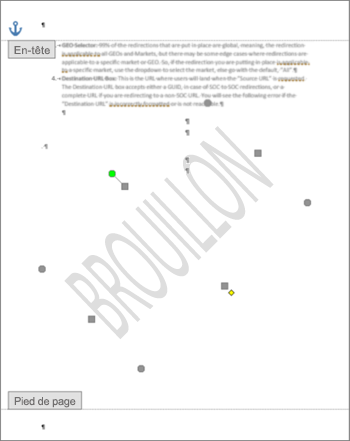
Vous pouvez maintenant faire glisser le filigrane pour modifier sa position sur la page, et vous pouvez le modifier en fonction du type de filigrane.
S’il s’agit d’un filigrane de texte, l’onglet Outils WordArt est disponible et, s’il s’agit d’une image, l’onglet Outils Image s’affiche lorsque le filigrane est sélectionné.