

Conseil : La vidéo n’est pas disponible dans votre langue ? Essayez de sélectionner le  .
.
Remarque
Ce contenu s’applique à Word pour Windows (y compris Word avec un abonnement Microsoft 365). Les étapes peuvent varier dans Word pour Mac et dans Word pour le web.
Essayez !
Voici comment ajouter, remplacer et mettre en forme du texte dans Word :
Ajouter du texte
- Placez le curseur à l’emplacement où insérer le texte.
- Commencez à taper le texte.
Remplacer du texte
Sélectionnez le texte à remplacer.
- Pour sélectionner un seul mot, double-cliquez dessus.
- Pour sélectionner une ligne, cliquez à gauche de celle-ci.
Commencez à taper le texte.
Mettre en forme du texte
Sélectionnez le texte à mettre en forme.
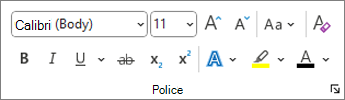
Dans la barre d’outils contextuelle ou l’onglet Accueil , sélectionnez une option pour modifier la police, la taille de police, la couleur de police, ou mettre le texte en gras, en italique ou souligné.
Copier la mise en forme
Sélectionnez le texte dont vous voulez copier la mise en forme.
Sélectionnez
 Reproduire la mise en forme, puis sélectionnez le texte dans lequel vous souhaitez copier la mise en forme.
Conseil
Double-cliquez sur
Reproduire la mise en forme si vous souhaitez copier la mise en forme dans plusieurs endroits.