Remarque
Ce contenu s’applique aux versions de bureau de Word. Certaines fonctionnalités de table peuvent ne pas être disponibles dans Word pour les applications web ou mobiles.
Partager un document
Pour partager un fichier à partir de Word :
- Sélectionnez
 du ruban.
Vous pouvez également sélectionner Partage de fichiers>.
Remarque
Si votre fichier n’est pas encore enregistré dans OneDrive, vous serez invité à le charger sur OneDrive pour le partager.
- Sélectionnez la personne avec laquelle vous souhaitez partager le fichier dans la liste déroulante, ou entrez un nom ou une adresse e-mail.
- Ajoutez un message (facultatif) et sélectionnez Envoyer.
Modifier un document en collaboration
Une fois que vous avez partagé votre document, vous pouvez travailler sur ce fichier simultanément avec d’autres personnes.
- Pour une expérience optimale, collaborez dans Word pour le web et observez les modifications en temps réel.
- Sous Partager, vous verrez les noms des autres utilisateurs qui modifient également le fichier.
- Des indicateurs de couleur montrent l’emplacement exact où chaque personne travaille au sein du document.

Suivi et révision des modifications
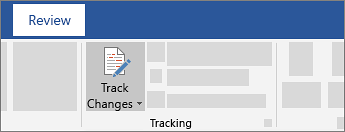
- Pour suivre les modifications, sélectionnez Vérifier>le suivi des modifications.
- Pour effectuer la révision des modifications, positionnez le curseur devant une modification, puis sélectionnez :
- Accepter pour conserver la modification, ou
- Rejeter pour le supprimer