Parfois, vous verrez une erreur dans Word lors de la co-création avec d’autres personnes. Voici quelques conseils rapides pour vous remettre sur la bonne voie.
Remarque
Ce contenu s’applique aux versions de bureau de Word. Certaines fonctionnalités peuvent ne pas être disponibles dans Word pour le web ou les applications mobiles.
Échec du téléchargement : Enregistrer sous / Ignorer
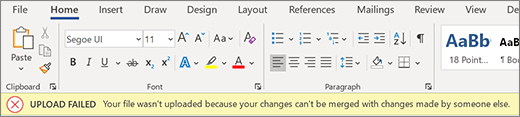
Expérience : La barre d’erreur s’affiche, l’enregistrement automatique est désactivé et aucune autre mise à jour n’arrive. Vos données sont sécurisées localement, mais vous ne pouvez pas reprendre la co-création tant que vous n’avez pas résolu cette erreur.
Cause de cette erreur : votre document ne peut pas être enregistré sur le serveur, car vos modifications ne peuvent pas être fusionnées avec les modifications apportées par d’autres personnes.
Comment résoudre ce problème :
- Si vous ne souhaitez pas perdre des modifications, sélectionnez Enregistrer une copie et enregistrez le fichier sous un nouveau nom.

- Rouvrez le document en direct.
- Ajoutez toutes les modifications qui n’ont pas été intégrées à la copie du serveur.
Remarque
Vous pouvez également sélectionner tout et copier, coller le document dans une nouvelle fenêtre, puis sélectionner Ignorer les modifications. Vous pouvez ensuite rajouter toutes les modifications qui n’ont pas été intégrées à la copie du serveur.
Échec du téléchargement : résoudre le conflit

Expérience : La barre d’erreur s’affiche, l’enregistrement automatique est désactivé et aucune autre mise à jour n’arrive. Vos données sont sécurisées localement, mais vous ne pouvez pas reprendre la co-création tant que vous n’avez pas résolu cette erreur.
Pourquoi cette erreur s’est produite : votre document ne peut pas être enregistré sur le serveur, car vos modifications sont en conflit avec celles d’autres utilisateurs. La co-écriture avec l’enregistrement automatique activé peut vous aider à éviter de rencontrer ce problème.
Comment résoudre ce problème :
- Sélectionnez Résoudre.
- Sélectionnez Suivant dans l’onglet Conflits pour parcourir chaque modification.
- Accepter ou rejeter chaque modification.
- Une fois toutes les modifications résolues, fermez l’affichage des conflits.
Remarque
L’expérience est similaire au suivi des modifications. Par exemple, si vous « acceptez l’insertion », le contenu est ajouté au document.
Conflits récupérés

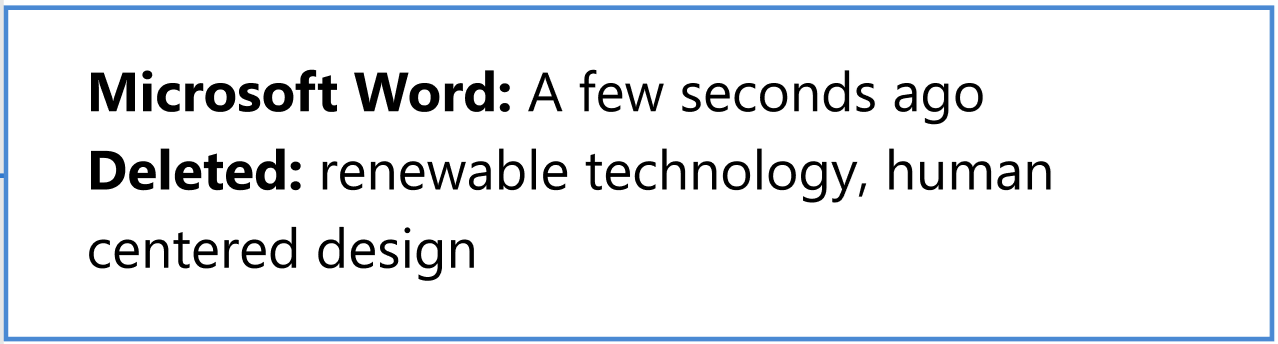
Expérience : votre document s’actualise et se rouvre automatiquement, affichant une barre d’erreur. Vous êtes maintenant connecté au document en direct avec toutes les modifications en conflit enregistrées dans le document sous forme de suivi des modifications attribuées à Microsoft Word.
Comment résoudre ce problème :

Pour afficher les modifications en conflit sous forme de suivi des modifications, sélectionnez le bouton Vérifier les modifications dans la barre d’erreur.
Conseil
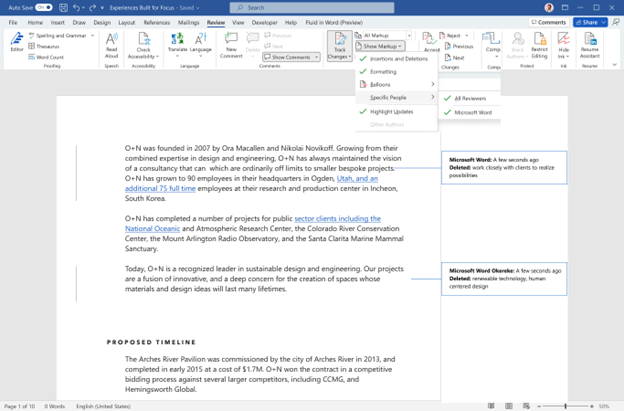
Pour afficher facilement vos modifications récupérées, sélectionnez Tous les balisages. Ensuite, sélectionnez Afficher les marques de révision, sélectionnez People spécifique, puis choisissez Microsoft Word.
Sous l’onglet Révision, acceptez ou rejetez chaque modification suivie attribuée à « Microsoft Word ». Vous pouvez vérifier vos modifications récupérées à tout moment.
Actualiser les éléments recommandés
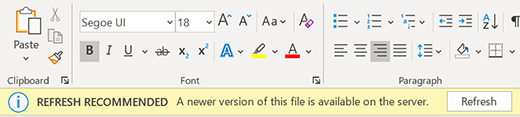
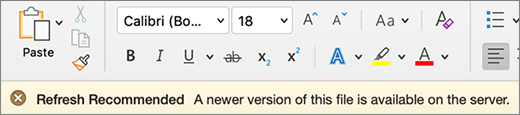
Expérience : La barre d’erreur s’affiche, l’enregistrement automatique est désactivé et aucune autre mise à jour n’arrive. Vos données sont sécurisées localement, mais vous ne pouvez pas reprendre la co-création tant que vous n’avez pas résolu cette erreur.
Cause de cette erreur : Une version plus récente du fichier se trouve sur le serveur, vous n’avez pas de modifications locales et nous ne pouvons pas mettre à jour le document automatiquement.
Comment résoudre ce problème : sélectionnez simplement Actualiser et continuer la co-création.

Actualisation automatique

Expérience : votre document s’actualise et se rouvre automatiquement. Vous êtes maintenant connecté au document en direct avec les dernières modifications.
Comment résoudre ce problème : Word a automatiquement actualisé le document avec les dernières modifications et vous pouvez vous remettre immédiatement au travail.
Téléchargement en attente
Expérience : Une barre de progression s’affiche à l’écran. Une boîte de dialogue d’erreur peut également s’afficher. Les deux peuvent être rejetés.
Cause de cette erreur : Impossible d’enregistrer votre document sur le serveur. Cela est généralement dû à des problèmes de connectivité réseau.
Comment résoudre ce problème : laissez Word ouvert avec l’enregistrement automatique activé, et Word réessayera d’enregistrer en arrière-plan jusqu’à ce que l’opération réussisse.