

Souligner les mots et les espaces qui les séparent
Le moyen le plus rapide de souligner du texte consiste à appuyer sur Ctrl+U et à commencer à taper. Pour arrêter le soulignement, appuyez de nouveau sur Ctrl+U .
Vous pouvez également souligner le texte et les espaces de plusieurs autres façons.
| Que voulez-vous faire ? | Exemple |
|---|---|
| Souligner les mots et les espaces qui les séparent |

|
| Souligner les mots, mais pas les espaces qui les séparent |

|
| Modifier la couleur et le style de soulignement |

|
| Utiliser un double soulignement |

|
| Souligner les espaces vides |
|
| Supprimer le soulignement | Texte sans soulignement |
- Sélectionnez le texte que vous souhaitez souligner.
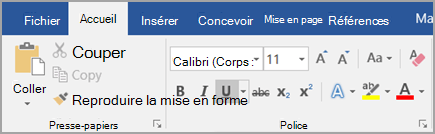
- Aller à l’accueil>Souligner. Ou appuyez sur Ctrl+U.
Souligner les mots, mais pas les espaces qui les séparent
- Sélectionnez le texte que vous souhaitez souligner.
- Allez à Accueil et sélectionnez Police lanceur de boîte de dialogue
 .
.
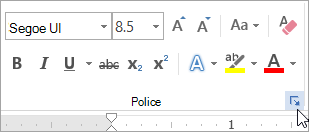
- Dans la liste déroulante Style de soulignement , sélectionnez Mots uniquement.
Modifier la couleur et le style de soulignement
Sélectionnez le texte que vous souhaitez souligner.
Allez à Accueil et sélectionnez Police lanceur de boîte de dialogue
.Conseil
Vous pouvez également utiliser le raccourci clavier Ctrl+D.
Utilisez la liste déroulante Style de soulignement pour sélectionner un style de soulignement ou la liste déroulante Couleur de trait de soulignement pour modifier la couleur de la ligne.
Utiliser un double soulignement
- Sélectionnez le texte que vous souhaitez souligner.
- Allez à Accueil et sélectionnez Police lanceur de boîte de dialogue .
- Dans la liste déroulante Style souligné, sélectionnez le double soulignement.
Souligner les espaces vides
Vous pouvez souligner les espaces vides en appuyant sur Maj+Trait d’union (-), mais il est difficile d’aligner les traits du soulignement — si vous créez un formulaire à remplir, par exemple. De plus, si l’option Mise en forme automatique permettant de transformer les caractères de soulignement en bordures est activée, le fait d’appuyer sur Maj+Trait d’union (-) trois fois de suite ou plus aura pour résultat une ligne qui s’étendra sur la largeur du paragraphe, ce qui peut ne pas être ce que vous voulez.
Une meilleure façon de souligner les espaces vides d’un document imprimé consiste à utiliser la touche Tab et à appliquer la mise en forme soulignée aux caractères de tabulation.
Lorsque vous souhaitez créer un soulignement dans un formulaire en ligne, insérez des cellules de tableau dont la bordure inférieure est activée.
Souligner les espaces vides d’un document imprimé
Pour souligner les espaces vides d’un document imprimé, utilisez la touche Tab et appliquez la mise en forme soulignée aux caractères de tabulation.
Aller à l’Accueil>Afficher/Masquer ¶ pour voir les marques qui indiquent les espaces et les tabulations.
Appuyez sur la touche Tab .
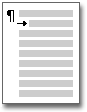
Sélectionnez les caractères de tabulation que vous voulez souligner. Un taquet de tabulation ressemble à une petite flèche.
Effectuez l’une des opérations suivantes :
- Appuyez sur Ctrl+U pour appliquer un soulignement simple.
- Pour appliquer un style de soulignement différent, accédez à Accueil et sélectionnez Police Lanceur de boîte de dialogue .
Sélectionnez le style Souligné pour choisir un autre style de soulignement.
Souligner les espaces vides pour un document en ligne
Pour créer un soulignement dans un document ou un formulaire en ligne, insérez une cellule de tableau dont la bordure inférieure est activée. Cette méthode garantit que lorsqu’un utilisateur tape sur la ligne, la ligne reste en place.
Cliquez ou appuyez à l’endroit où vous souhaitez insérer un soulignement vide.
Accédez à Insérer> untableau.
Sélectionnez la zone en haut à gauche pour insérer un tableau 1x1.
Si vous souhaitez ajouter un texte d’introduction, tel qu’un nom ou un numéro de sécurité sociale, avant le soulignement, insérez un tableau 2x1.
Pour modifier la longueur de la ligne, déplacez le pointeur sur la fin du tableau jusqu’à ce qu’il se transforme en pointeur de puis déplacez la flèche vers la droite ou la gauche pour allonger ou raccourcir la ligne.
Cliquez ou appuyez dans le tableau (ou dans la deuxième cellule de tableau si vous avez créé un tableau 2x1).
Sélectionnez l’onglet Création de table. Sélectionnez ensuite Bordures>,bordures et ombrage.
Sous Paramètre, sélectionnez Aucun.
Sous Style, sélectionnez le type, la couleur et la largeur de ligne souhaités.
Dans le diagramme, sous Aperçu, cliquez ou appuyez entre les marques de marge inférieure pour ajouter la bordure inférieure. Assurez-vous que seul l’essentiel est affiché.
Remarque
Si vous préférez afficher le tableau sans le quadrillage gris clair qui ne s’imprime pas, sélectionnez le tableau, accédez à Mise en page du tableau en regard de l’onglet Création de tableau, puis sélectionnez Afficher le quadrillage.
Si vous avez utilisé un tableau 2x1 pour faire de la place pour le texte d’introduction, vous pouvez taper le texte avant la ligne.
Supprimer le soulignement
Pour supprimer le soulignement simple des mots et des espaces, sélectionnez le texte souligné, puis appuyez sur Ctrl+U.
Pour supprimer les autres styles de soulignement, appuyez deux fois sur Ctrl+U .