

Parfois, vous devez déclencher manuellement une mise à jour des informations dans des champs, tels que ceux utilisés dans une table des matières, des en-têtes et pieds de page, des références croisées, des signets et des formules dans des tableaux. Vous pouvez mettre à jour des champs un par un, ou mettre à jour tous les champs dans votre document en même temps.
Contenu de cet article
Mettre à jour un champ
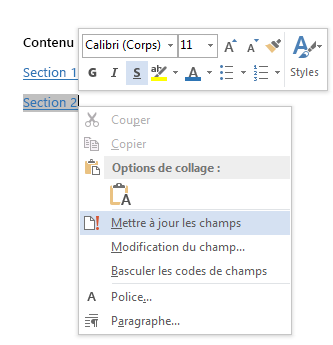
Dans un document que vous avez ouvert, cliquez avec le bouton droit sur un champ, tel qu’une table des matières, un numéro de page ou un renvoi, puis cliquez sur Mettre à jour les champs.
Remarque
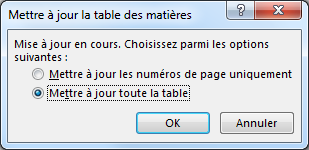
Si vous mettez à jour une table des matières, dans la boîte de dialogue Mettre à jour la table des matières , indiquez si vous souhaitez mettre à jour les numéros de page uniquement ou l’ensemble de la table. Une mise à jour des numéros de page met à jour uniquement les numéros de page des sections existantes. Il n’ajoute pas de nouvelles sections à votre table des matières. Pour mettre à jour votre table des matières avec de nouvelles sections de votre document, sélectionnez Mettre à jour toute la table.
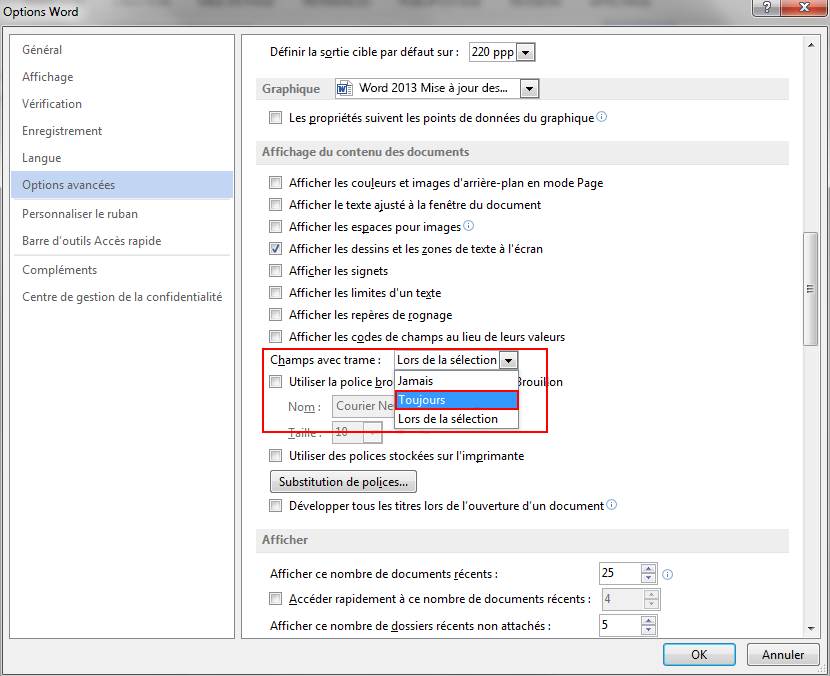
Si vous avez des difficultés à distinguer les parties de votre texte qui sont des champs, vous pouvez définir tous les champs pour qu’ils apparaissent avec un arrière-plan gris. Pour ce faire, cliquez surOptions> de fichier>avancées, puis sous Afficher le contenu du document, dans le menu déroulant Ombrage de champ, sélectionnez Toujours.
Haut de la page
Mettre à jour tous les champs dans un document
Appuyez sur Ctrl + A.
Appuyez sur F9.
Si votre document contient des tableaux contenant des champs ou des formules, vous devrez peut-être sélectionner chaque tableau séparément, puis appuyer sur F9.
Conseil
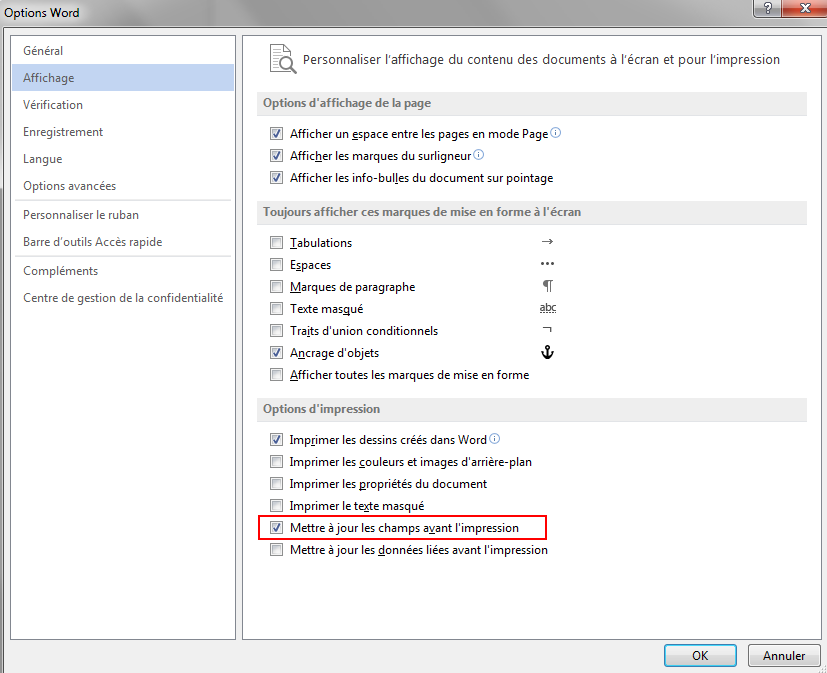
Pour vous assurer de ne pas oublier de mettre à jour votre table des matières avant d’imprimer le document, définissez Word pour mettre à jour les champs automatiquement avant l’impression. Cliquez surOptions de>fichier>Afficher, et sous Options d’impression, cochez la case activée pour Mettre à jour les champs avant l’impression.
Remarque
Parfois, un champ n’est pas mis à jour parce que l’élément auquel il fait référence n’est plus existe. Le lien ou le signet peuvent également être endommagés. Pour plus d’informations, voir Résoudre les problèmes liés aux signets.
Haut de la page
Voir aussi
Création ou mise à jour d'un renvoi
Mettre à jour une table des matières