
Utilisez le pic dans Word pour couper plusieurs blocs de texte ou d’autres contenus et les coller ailleurs dans le document ou dans un autre document Word. Le pic est similaire au pic physique réel utilisé dans de nombreux restaurants : lorsque vous avez payé votre facture, il est bloqué sur le pic avec d’autres factures payées. De même, vous pouvez placer plusieurs éléments dans le pic, puis coller tout ce contenu à la fois. Le pic est différent du Presse-papiers Windows, qui ne colle qu’un élément copié à la fois.
Contenu de cet article
Ajouter du contenu au pic
- Vous pouvez utiliser le pic pour couper tout ce que vous pouvez couper dans le Presse-papiers Windows, par exemple du texte, des tableaux ou des images.
- Sélectionnez le contenu que vous souhaitez couper dans Word, puis appuyez sur Ctrl+F3. L’élément sélectionné est coupé du document d’origine et ajouté au pic. Si vous souhaitez uniquement le copier au lieu de le couper, appuyez sur Ctrl+Z pour annuler la coupe. Le contenu reste toujours copié dans le pic.
- Vous pouvez répéter cette opération autant de fois que vous le souhaitez. Chaque élément coupé est stocké dans le pic.
Coller le contenu du pic
Le collage d’un pic insère tout le contenu que vous avez copié jusqu’à présent. Actuellement, il n’existe aucun moyen de coller uniquement les éléments sélectionnés. Cela dit, il existe trois façons de coller du contenu à partir d’un pic.
Coller tout et effacer le pic
Si vous savez que vous n’avez besoin de coller le contenu dans le pic qu’une seule fois, appuyez sur Ctrl+Maj+F3 pour coller tout le contenu à l’emplacement actuel. Cela vide le pic.
Coller tout en tapant « spike »
Si vous souhaitez coller le contenu du pic à plusieurs emplacements ou documents, tapez spike et appuyez sur Entrée pour le coller à l’emplacement actuel sans vider le pic. Répétez cette opération partout où vous avez besoin du contenu.
Coller tout à l’aide du ruban
Vous pouvez utiliser le ruban Word pour coller tout le contenu dans le pic sans le vider.
- Sélectionnez l’onglet Insertion dans le ruban et ouvrez le menu Composants rapides .
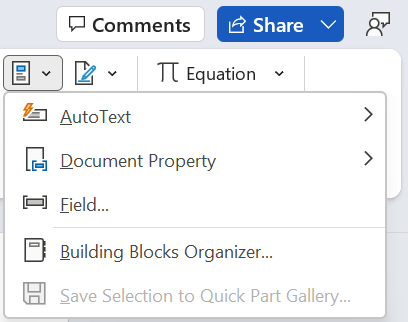
- Sélectionnez Pic d’insertion> automatique. Le contenu du pic est collé à l’emplacement actuel.
- Répétez cette opération partout où vous avez besoin du contenu.