Activer la règle
Si vous ne voyez pas la règle en haut de votre document, accédez à Afficher> larègle pour l’afficher. Une fois la règle visible, vous pouvez l’utiliser pour définir des tabulations et des retraits.

Définir un taquet de tabulation à l’aide de la règle
Sélectionnez l’image Onglet gauche
 à l’extrémité gauche de la règle horizontale pour la remplacer par le type d’onglet souhaité.
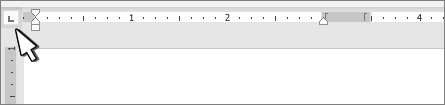
Choisissez l’un des types suivants :
-
Un taquet de tabulation gauche définit l’extrémité gauche de la ligne de texte. Lorsque vous tapez, le texte se remplit vers la droite.
-
 Un taquet de tabulation centre définit la position au milieu de la ligne de texte. Au fur et à mesure que vous tapez, le texte est centré sur cette position.
 -
 Un taquet de tabulation droite définit l’extrémité droite de la ligne de texte. Au fur et à mesure que vous tapez, le texte se remplit vers la gauche.
 -
 Un taquet de tabulation décimal aligne les nombres autour d’une virgule décimale. Indépendamment du nombre de chiffres, la virgule décimale reste dans la même position. Consultez Utiliser des tabulations décimales pour aligner des nombres avec des décimales.
 -
 Un taquet de tabulation de barre ne positionne pas le texte. Il insère une barre verticale à l’emplacement du taquet. Contrairement aux autres onglets, l’onglet de barre est ajouté au texte dès que vous cliquez sur la règle. Si vous ne décochez pas le taquet de tabulation de la barre avant d’imprimer votre document, la ligne verticale est imprimée.
-
Cliquez ou appuyez sur le bas de la règle horizontale où vous souhaitez définir le taquet de tabulation.
Effacer un taquet de tabulation
Faites glisser le taquet de tabulation vers le bas de la règle pour le supprimer.
Retrait gauche
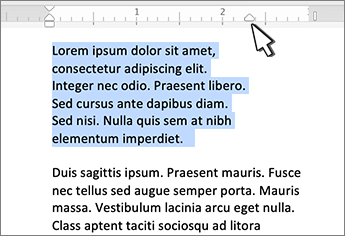
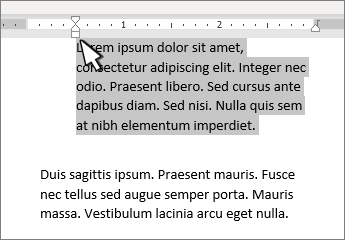
Le retrait gauche définit la position du côté gauche d’un paragraphe. Lorsque vous déplacez le retrait gauche, votre retrait de première ligne ou retrait négatif est déplacé de manière synchronisée.
- Sélectionnez le texte dans lequel vous souhaitez définir le retrait gauche.
- Sur la règle, faites glisser le marqueur carré situé en bas à gauche de la règle vers l’emplacement souhaité pour le bord gauche du paragraphe.
Retrait à droite
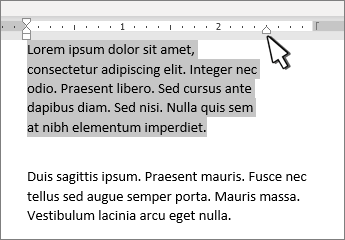
Le marqueur de retrait droit contrôle la position du côté droit d’un paragraphe.
- Sélectionnez le texte dans lequel vous souhaitez définir le retrait droit.
- Sur la règle, faites glisser le marqueur triangulaire en bas à droite de la règle vers l’emplacement souhaité pour le bord droit du paragraphe.
Retrait de première ligne
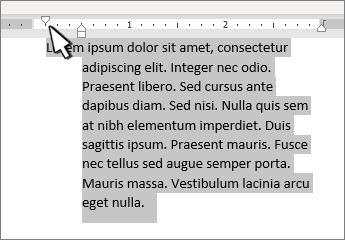
Avec un retrait de première ligne, la première ligne d’un paragraphe est mise en retrait et les lignes suivantes d’un paragraphe ne le sont pas.
- Sélectionnez le texte dans lequel vous souhaitez ajouter un retrait de première ligne.
- Sur la règle, faites glisser le marqueur triangulaire en haut à gauche de la règle à l’endroit où vous souhaitez que la mise en retrait commence, par exemple sur la marque 1 pouce.

Retrait négatif
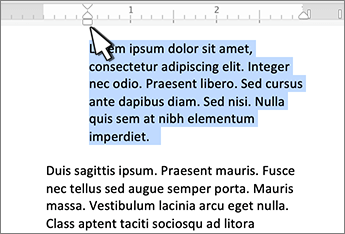
Avec un retrait négatif, la seconde ligne et toutes les lignes suivantes du paragraphe sont en retrait par rapport à la première.
- Sélectionnez le texte auquel vous voulez ajouter un retrait négatif.
- Sur la règle, faites glisser la partie triangulaire supérieure du marqueur inférieur à l’endroit où vous souhaitez que la mise en retrait commence, par exemple sur la marque 1 pouce.