
Copilot dans Word peut vous aider à rédiger de nouveaux contenus pour dépasser la page blanche, à réécrire et à affiner votre écriture, et à comprendre des documents longs ou complexes afin que vous puissiez trouver rapidement ce qui compte. L’objectif est simple : gagner du temps, supprimer les corvées et vous aider à progresser, qu’il s’agisse de peaufiner une version finale ou simplement de comprendre un document plus rapidement.
Copilot vous rencontre là où vous travaillez déjà, dans le canevas de Word et le volet de conversation, de sorte que vous pouvez simplement décrire le résultat souhaité et regarder le document s’adapter. Et comme vos documents ne sont pas isolés, Copilot peut s’appuyer sur le contexte plus large de votre travail, y compris vos fichiers, vos e-mails et vos réunions, pour que le contenu reste ancré dans ce qui est actuel et pertinent. (Disponible pour les utilisateurs disposant d’un abonnement Microsoft 365 ou d’une licence Microsoft Copilot éligible.)
Remarque
Si vous ne voyez pas Copilot ou une fonctionnalité Copilot spécifique, elle n’est peut-être pas incluse dans votre abonnement Microsoft 365 ou activée par les paramètres de votre organisation. Apprendre quelle est la licence Copilot dont vous disposez.
Comment Copilot vous aide à travailler dans Word
Créer : Démarrez un brouillon à partir d’une invite, d’un plan, de notes ou d’un fichier référencé.
Affiner : Réécrivez le texte sélectionné, ajustez le ton ou rendez le contenu plus concis.
Comprendre : Résumez un document, posez des questions ou testez des idées sous pression.
Collaborer : Travaillez dans le fichier d’origine avec des modifications plus claires et révisables au lieu de créer des copies supplémentaires.
Gardez les pieds sur terre : Le cas échéant, utilisez des fichiers ou un contexte de travail pertinents pour aider Copilot à produire des résultats plus utiles.
Ouvrir Copilot pour Word
Ouvrez un document dans Word.
Sélectionnez le bouton Action dynamique Copilot dans le coin de votre document. Pour plus d’informations sur le bouton Copilot, consultez Bouton Action dynamique Copilot.
Copilot s’ouvre dans le volet de conversation avec le mode Modifier activé. Tapez une invite, choisissez une action suggérée ou posez une question sur votre fichier. Pour utiliser cette fonctionnalité, un abonnement Microsoft 365 éligible et/ou une licence Microsoft Copilot sont requis.
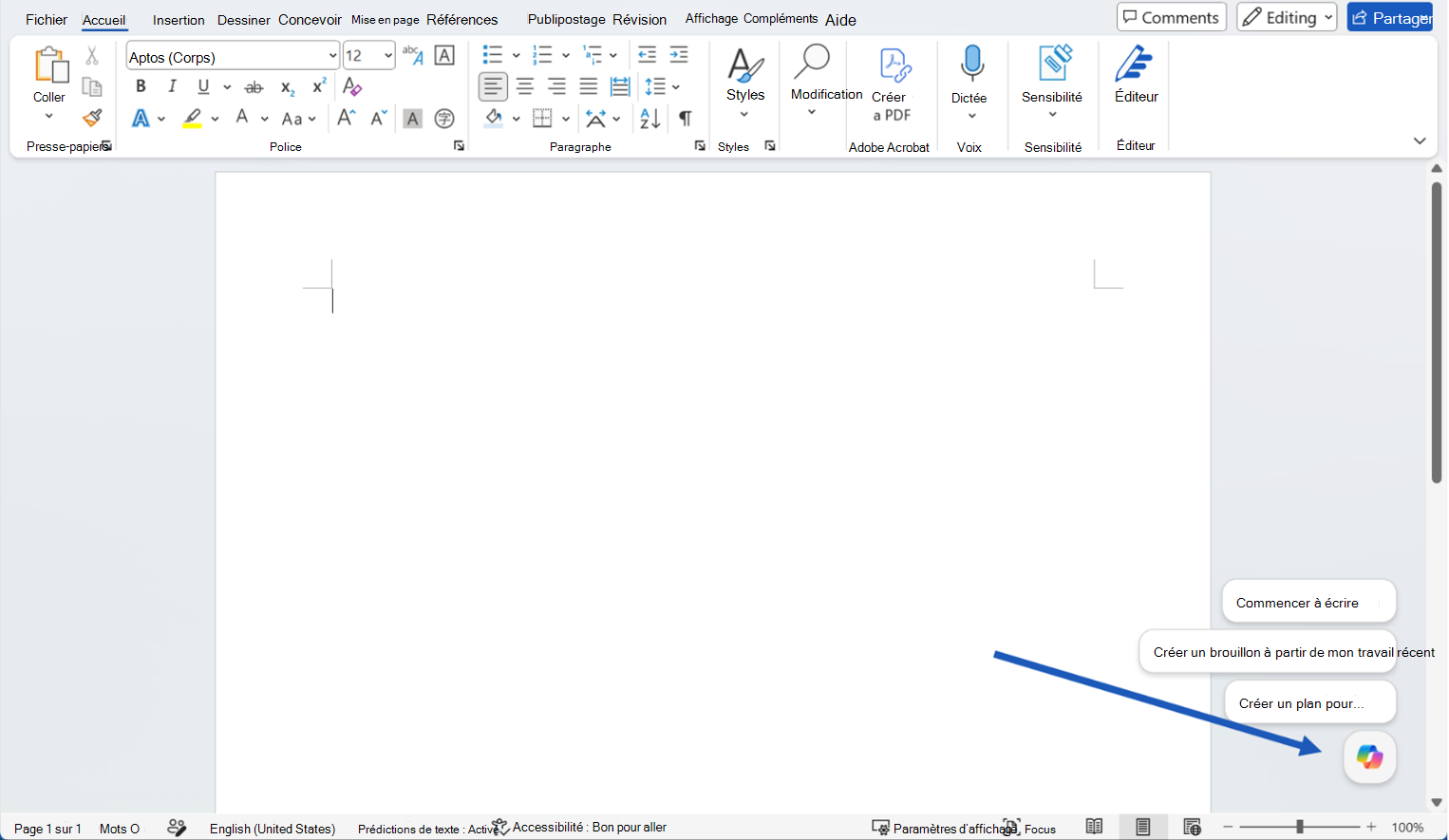
Commencer un projet
Dans le volet de conversation, tapez une invite décrivant le résultat souhaité, puis pointez Copilot vers tout matériel source qu’il doit utiliser. Copilot fournit également des suggestions sur lesquelles vous pouvez cliquer et personnaliser selon vos préférences.
Par exemple :
Rédigez une note client sur [initiative] pour [public]. Incluez le contexte, les avantages, les risques et les étapes suivantes.
Créez un plan pour une mise à jour de projet avec des sections pour le statut, les jalons, les risques et les décisions nécessaires.
Une fois que Copilot a généré du contenu, examinez le résultat. Vous pouvez le conserver, le jeter ou continuer à l’affiner avec une invite de suivi.
Conseil
Les requêtes n’ont pas besoin d’être parfaites. Commencez par le résultat souhaité, puis ajoutez des détails tels que la longueur, le format, le ton ou le matériel source.
Améliorer un document existant
Lorsque votre document contient déjà du contenu, utilisez-le Modifier avec Copilot pour l’améliorer. Pour une modification rapide d’un passage spécifique, sélectionnez le texte et choisissez une option prédéfinie telle que Réécrire.
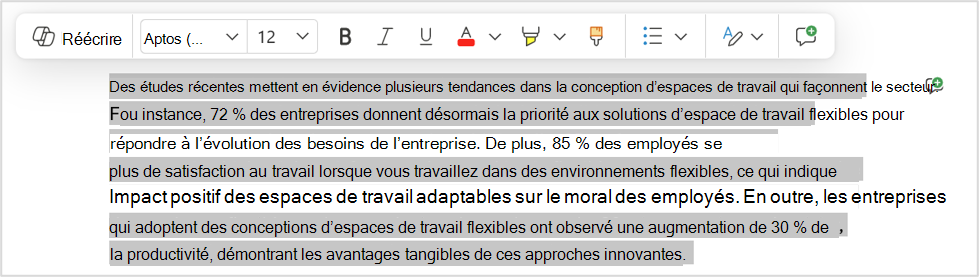
Lorsque vous souhaitez quelque chose de plus spécifique, décrivez le changement dans vos propres mots dans le volet de conversation, qu’il s’agisse d’une petite modification ou d’une révision à l’échelle du document, et Copilot le fait pour vous. Pour en savoir plus, consultez Modifier avec Copilot dans Word.
Essayez des invites telles que :
Rendez cette section plus concise et prête à l’emploi sans en modifier le sens.
Réorganisez cette section afin que les problèmes, les risques et les étapes suivantes soient plus faciles à suivre.
Ajoutez une courte conclusion avec les étapes suivantes.
Conseil
Vous travaillez dans un document partagé ? Lorsque Copilot prévoit d’apporter des modifications à ces documents, il vous montre d’abord un aperçu des modifications suggérées dans la conversation. Rien n’est ajouté au document tant que vous ne l’avez pas examiné et approuvé, de sorte que vous ne finissez pas par partager quelque chose avec des collaborateurs par accident.
Comprendre et agir sur le contenu des documents
Copilot peut vous aider à comprendre un document avant de le modifier. Demandez un résumé personnalisé, des points clés, des questions ouvertes ou des éléments d’action. Vous pouvez également demander à Copilot d’expliquer une section ou de comparer des idées dans le document. Sélectionnez Chat uniquement pour que Copilot vous réponde dans la conversation et n’apporte aucune modification à votre document.
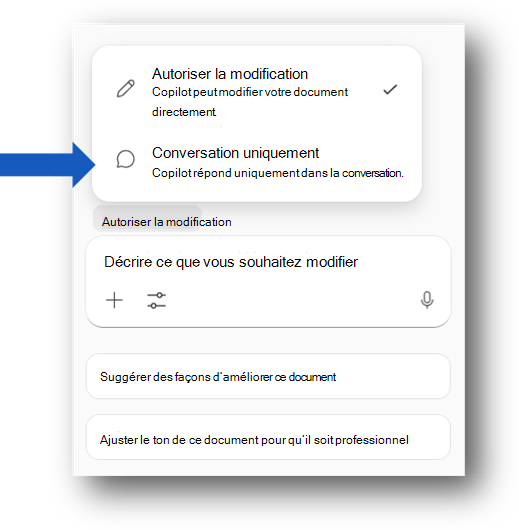
Par exemple :
Résumez ce document en cinq puces.
Quelles décisions sont nécessaires avant que ce document ne soit prêt à être partagé ?
Quelles parties de ce document peuvent ne pas être claires pour un client ?
Vous pouvez également voir un résumé en haut de la page lorsque vous ouvrez un document Word, en fonction de vos paramètres et de votre licence. Consultez Créer un résumé de votre document avec Copilot dans Word | Support Microsoft.
Autres remarques et conseils
Tapez / dans le volet de conversation Copilot et commencez à taper le nom d’un document, d’un e-mail ou d’une réunion que vous souhaitez que Copilot utilise. Vous pouvez également sélectionner des éléments dans le menu qui s’ouvre et choisir votre document dans la liste.
Utilisez le sélecteur de modèle pour changer de modèle en quelques secondes. Choisissez un niveau de raisonnement, choisissez Auto pour laisser Copilot décider, ou sélectionnez un fournisseur de modèle pris en charge tel qu’OpenAI ou Claude.
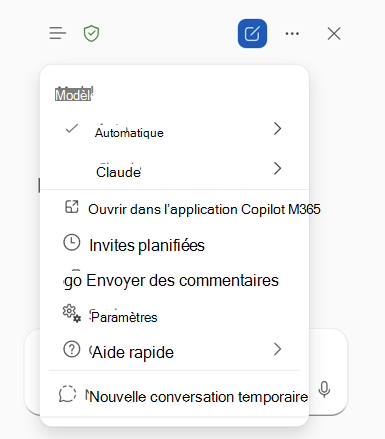
Copilot fonctionne dans Word et votre contenu Microsoft 365 et ne se connecte pas à des outils externes.
Copilot prend en charge moins de langues que l’interface de Word, de sorte que la disponibilité peut varier selon la langue. En savoir plus sur les langues prises en charge pour Copilot.
Disponibilité
Les expériences Copilot peuvent dépendre de votre abonnement Microsoft 365, de votre licence Microsoft Copilot, des paramètres de l’organisation et de la plateforme.
Confidentialité
Copilot et Microsoft 365 sont basés sur l'approche complète de Microsoft en matière de sécurité, de conformité et de confidentialité.
Pour plus d'informations sur la confidentialité, consultez les informations suivantes :
Si vous utilisez Microsoft Copilot dans votre organisation (avec votre compte professionnel ou scolaire), consultez Données, confidentialité et sécurité pour Microsoft Copilot.
Si vous utilisez Copilot dans les applications Microsoft 365 pour les particuliers (avec votre compte Microsoft personnel), consultez Copilot dans les applications Microsoft 365 pour les particuliers : vos données et votre confidentialité..
Envoyer des commentaires
Si vous aimez quelque chose sur Copilot, ou si quelque chose ne fonctionne pas comme prévu, envoyez vos commentaires à Microsoft en sélectionnant le bouton pouce vers le haut ou pouce vers le bas dans la sortie de la réponse.
Essayez Copilot dans Word pour le web.
En savoir plus
Questions fréquentes sur Copilot dans Word
Modifier avec Copilot dans Word
Créer un résumé de votre document avec Copilot dans Word
Langues prises en charge par Microsoft Copilot