Remarque
Ces étapes s’appliquent aux versions de bureau de Word dans Microsoft 365 ou aux versions perpétuelles prises en charge.
Résumé
Lorsque vous quittez Word, vous pouvez être invité à toujours enregistrer les modifications apportées à votre modèle global, Normal.dot. ou Normal.dotm
Vous pouvez désactiver l’invite pour que Word enregistre automatiquement les modifications, mais le problème persiste. car votre modèle Normal.dot ou Normal.dotm est peut-être infecté par un macrovirus. Pour résoudre ce problème, vous devrez peut-être mettre à jour votre logiciel antivirus.
Un autre complément à l’origine du problème est possible. Pour résoudre ce problème, vous devrez peut-être déterminer quel module est à l’origine du problème et le supprimer des dossiers de démarrage d’Office ou de Word.
Symptômes
Chaque fois que vous quittez Word, le message suivant s’affiche :
Des modifications ont été apportées au modèle global, Normal.dotm. Voulez-vous enregistrer ces modifications ?
Cause
Ce problème peut se produire pour les raisons suivantes.
Cause 1 : Un complément installé ou une macro installée modifie le modèle global Normal.dot ou Normal.dotm
Vous pouvez recevoir le message répertorié dans la section « Symptômes » si un complément ou une macro sur votre ordinateur a modifié le modèle Normal.dotm. Les compléments connus pour provoquer ce comportement sont les suivants :
- Stamps.com l’affranchissement sur Internet
- Complément Works Suite pour Microsoft Word
Un complément installé dans Word peut ajouter un ou plusieurs des éléments suivants sur votre ordinateur :
- fichier WLL
- Modèles
- complément COM
- Macros automatiques
Solution de contournement
Lorsque vous démarrez Word, Word charge automatiquement les modèles et compléments situés dans le dossier de démarrage. Les problèmes dans Word peuvent résulter de conflits ou de problèmes avec un complément. Pour déterminer si un élément d’un dossier de démarrage est à l’origine du problème, videz temporairement le dossier.
Pour supprimer des éléments du dossier de démarrage, procédez comme suit :
Quittez toutes les instances de Word et Outlook (Outlook utilise Word comme éditeur de courrier électronique).
Sur votre bureau Windows, ouvrez l’Explorateur de fichiers et recherchez vos dossiers de démarrage. La valeur par défaut est C :\Users\<username>\AppData\Roaming\Microsoft\Word\STARTUP
Conseil
Vous pouvez trouver le chemin d’accès exact à votre dossier de démarrage de Word en accédant à Options de fichier>>avancées et sous la section Général, sélectionnez Emplacements des fichiers.
Faites glisser chaque élément du dossier de démarrage vers le bureau. (Vous pouvez également créer un dossier sur votre bureau et faire glisser chaque élément vers ce nouveau dossier).
Remarque
Pour créer un dossier sur le Bureau, cliquez avec le bouton droit de la souris sur une zone vide du Bureau, pointez sur Nouveau, puis cliquez sur Dossier.
Démarrez Word.
Si vous ne pouvez plus reproduire le problème et que vous avez supprimé plusieurs éléments du ou des dossiers de démarrage, vous pouvez essayer d’isoler le problème en ajoutant de nouveau les fichiers au dossier de démarrage approprié, un par un. Essayez de reproduire le problème après chaque ajout afin de déterminer le fichier qui en est la cause.
Comment supprimer des compléments COM
Les compléments COM peuvent être installés n’importe où. Les compléments COM sont installés par des programmes qui interagissent avec Word. Pour afficher la liste des compléments COM installés, procédez comme suit :
Dans Word, accédez auxcompléments d’options> de fichier>
En bas de la fenêtre, vous verrez Gérer les compléments COM. Sélectionnez le bouton Aller en regard de celui-ci.
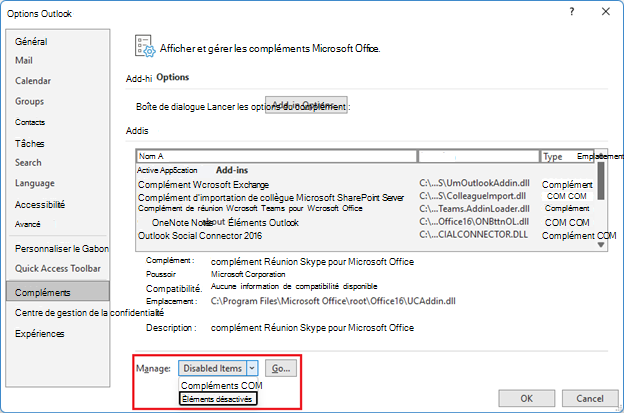
Si des compléments sont répertoriés dans la boîte de dialogue Compléments COM, désactivez-les chacun temporairement. Pour ce faire, désactivez la case à cocher case activée de chaque complément COM répertorié, puis cliquez sur OK. Lorsque vous redémarrez Word, Word démarre sans charger les compléments COM que vous avez désactivés.
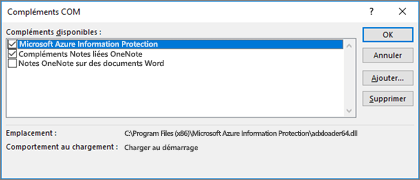
Si le problème est résolu après la désactivation des compléments COM, l’un des compléments COM répertoriés est la cause du problème. Si plusieurs compléments COM sont répertoriés, vous pouvez déterminer celui qui est à l’origine du problème spécifique. Pour ce faire, réactivez les compléments COM un par un, puis redémarrez Word.
Comment supprimer les macros automatiques de Word
Certaines macros sont appelées macros « automatiques ». Ces macros automatiques s’exécutent automatiquement lorsque Word est démarré. Le tableau suivant répertorie ces macros automatiques. Pour démarrer Microsoft Word sans exécuter les macros automatiques, démarrez Word en mode sans échec en maintenant la touche CTRL enfoncée pendant que vous démarrez Word.
| Macro | Emplacement de stockage | Exécution automatique |
|---|---|---|
| AutoExec | Dans le modèle Normal ou dans un complément global | Lorsque vous démarrez Word |
| Nouveau automatique | Dans un modèle | Lors de la création d’un nouveau document basé sur le modèle |
| Ouverture automatique | Dans un document ou un modèle | Lorsqu’un document basé sur le modèle ou qui contient la macro est ouvert |
| AutoClose | Dans un document ou un modèle | Lorsqu’un document basé sur le modèle ou qui contient la macro est fermé |
| Sortie automatique | Dans le modèle Normal ou un complément global | Lorsque vous quittez Word |
Word reconnaît une macro dont le nom commence par « Auto » est une macro qui s’exécute automatiquement quand la situation à laquelle elle s’applique se produit.
Si le problème est résolu en maintenant la touche Maj enfoncée lorsque vous démarrez Word ou lorsque vous effectuez une action dans Word, comme l’ouverture d’un document, une macro automatique est à l’origine du problème. Pour résoudre ce problème, procédez comme suit :
- Dans Word, accédez à la zone de recherche en haut de l’application et tapezMacros.
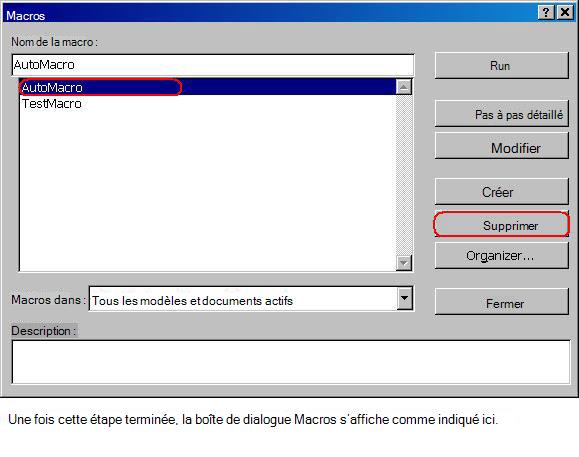
- Sélectionnez Afficher les macros dans les options qui s’affichent.
Dans la boîte de dialogue Macros , une liste de macros peut apparaître. Si une macro répertoriée commence par « Auto », vous pouvez la supprimer. Pour supprimer une macro automatique, cliquez dessus, puis sur
Supprimer.
Remarque
Une macro peut avoir été ajoutée par un complément Word. Pour déterminer le modèle contenant la macro, remplacez les macros dans par un modèle répertorié. Après avoir déterminé le modèle contenant la macro, vous pouvez supprimer ce modèle de votre ordinateur. La suppression d’un modèle ajouté par un complément Word peut réduire ou arrêter la fonctionnalité du complément.
Cause 2 : Word est infecté par un macrovirus
Ce problème peut se produire si votre ordinateur est infecté par un virus qui modifie le modèle global. Pour éviter les infections virales, maintenez votre logiciel antivirus et vos définitions de virus à jour avec les dernières versions. Demandez à votre fournisseur de logiciels antivirus les dernières informations.
Pour plus d’informations, consultez Se protéger contre les macrovirus.
Si vous ne voulez plus voir le message...
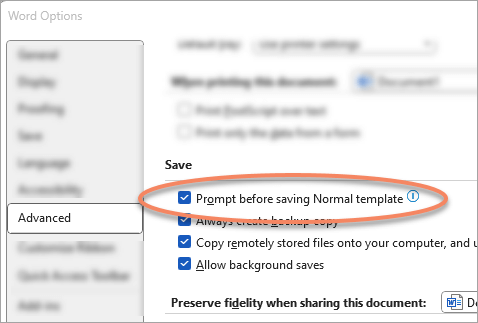
Vous recevez ce message si la case Invite avant d’enregistrer le modèle normal case activée est activée.
Pour désactiver ce message, procédez comme suit.
Important
La désactivation de ce message dans Word ne résout pas la cause des modifications apportées à votre modèle, Word cesse simplement de vous demander avant de l’enregistrer. Il se peut que vous deviez encore effectuer les autres étapes décrites dans cet article.
Dans Word, accédez àOptions>avancées des fichiers>
Sous le groupe Enregistrer , désélectionnez Demander avant d’enregistrer le modèle Normal.