
השלבים הבאים מראים לך כיצד להעביר את הקבצים, הודעות הדואר האלקטרוני, אנשי הקשר ופריטי לוח השנה שלך מחשבון 'יישומי Microsoft 365 לארגונים' הממומן על-ידי בית הספר לחשבון Microsoft 365 Personal החדש שלך עבור Windows 10.
דרישות מוקדמות ונהלי העברה
שלבים אלה מבוססים על ההנחה שברשותך:
- חשבון יישומי Microsoft 365 לארגונים
- חשבון Microsoft 365 Personal
- מכשיר Windows 10 עם שטח אחסון מספיק פנוי לאחסון כל הקבצים, הודעות הדואר האלקטרוני, אנשי הקשר ופריטי לוח השנה שאתה מעביר.
שלב 1: הפסקת הסינכרון של היישום הקיים של OneDrive לעבודה או SchoolSync עם אתרי OneDrive
לפני שתתחיל בתהליך ההעברה, הפסק את היישום הקיים OneDrive לעבודה או schoolsync והסר את התקנתו. שלבים אלה הם קבוצת משנה של מעבר מיישום הסינכרון הקודם של OneDrive for Business.
תחילה ודא שהאפליקציה הקיימת של OneDrive לעבודה או SchoolSync אינה מסנכרנת קבצים באופן פעיל. אם כן, מומלץ להמתין עד לסיום הסינכרון של עדכונים אלה לפני שתמשיך כדי לתת לשינויים אלה זמן להפצה לענן.
בצע שלבים אלה כדי להפסיק לסנכרן אתרי OneDrive והתכונן להגדיר את יישום הסינכרון החדש:
- ודא שכל ההעלאות או פעולות העריכה הפעילות הסתיימו והשתקפו באופן מלא באתר האינטרנט.
- באזור ההודעות של שורת המשימות, לחץ באמצעות לחצן העכבר הימני על סמל הענן הכחול של OneDrive for Business.
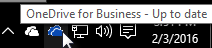
(ייתכן שיהיה עליך לבחור בחץ 'הצג סמלים מוסתרים' לצד אזור ההודעות כדי לראות את הסמל של OneDrive for Business.) - אם האפשרות 'הפסק לסנכרן תיקיה ' מופיעה באפור, דלג לשלב 5.
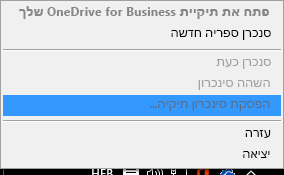
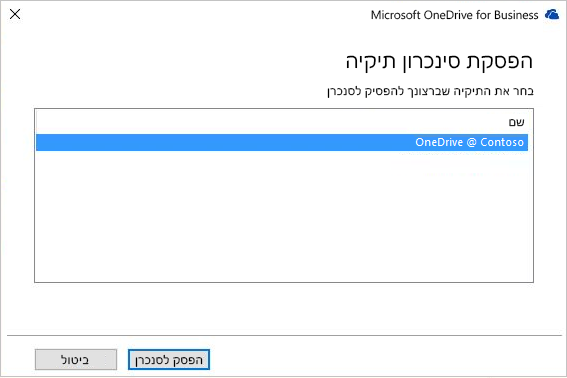
- אם האפשרות 'הפסק לסנכרן תיקיה ' זמינה, בחר אותה וודא שהתיקיה OneDrive – [OrganizationName] אינה מופיעה ברשימה זו. אם היא מופיעה, בחר אותה ובחר ' הפסק לסנכרן'. סיימת כאשר התיקיה של OneDrive עבור העבודה או בית הספר שלך לא מופיעה עוד ברשימה זו.
- כדי לצאת groove.exe, לחץ באמצעות לחצן העכבר הימני על סמל הענן הכחול באזור ההודעות של שורת המשימות ובחר יציאה.
- פתח את סייר Windows ושנה את שמה של התיקיה המקומית שהייתה בשימוש בעבר על-ידי היישום הקיים של OneDrive לעבודה או ללימודים (לדוגמה, OneDrive - Contoso.old).
הערה
מלבד שימור הקבצים המקומיים, לשלב האחרון יש יתרון נוסף של ביטול מכוון של קישורים למסמכים בתיקיה זו בכל אחת מהרשימות האחרונות ביישומי Office. אחרת, המשתמשים מסתכנים בכך שהם יעדכנו את הקבצים האלה ויצפו שהם יסונכרנו, ולא יזכרו שהם ניתקו את הסינכרון עבור תיקיה זו.
שלב 2: ייצוא תיבת הדואר של בית הספר
כעת הגיע הזמן לייצא פרטי דואר אלקטרוני לקובץ במכשיר שלך. ודא שיש לך מספיק מקום במכשיר לאחסון כל הודעות הדואר האלקטרוני, אנשי הקשר ופריטי לוח השנה בתיבת הדואר שלך.
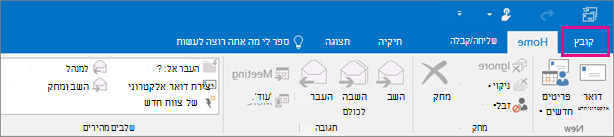
- אם רצועת הכלים כוללת אפשרות קובץ בפינה הימנית העליונה, אתה משתמש בגירסת שולחן עבודה של Outlook ואתה נמצא במקום הנכון!
- אם רצועת הכלים אינה כוללת את האפשרות 'קובץ' בפינה הימנית העליונה, ראה איזו גירסה של Outlook נמצאת ברשותי? כדי לקבוע איזו גירסת Outlook מותקנת אצלך וכדי לקבל את הוראות הייצוא המתאימות.
- פתח את תיבת הדואר של בית הספר של יישומי Microsoft 365 לארגונים ב- Outlook וייצא את הדואר האלקטרוני, אנשי הקשר ולוח השנה שלך לפי Outlook 2013 ו- Outlook 2016: ייצוא פריטי Outlook לקובץ .pst השלבים המפורטים בייצוא או בגיבוי של דואר אלקטרוני, אנשי קשר ולוח שנה לקובץ .pst של Outlook. הקפד לבחור את התיקיה ברמה העליונה ביותר שממנה יש לייצא.
שלב 3: יצירת כלל העברה ומחיקה של דואר אלקטרוני
לאחר סיום ההעברה ושימוש בתיבת הדואר של Microsoft 365 Personal, תיבת הדואר של בית הספר עדיין תוכל לקבל דואר. כדי לוודא שכל הודעות הדואר האלקטרוני שלך יישלחו לתיבת הדואר של בית הספר לאחר ההעברה, צור כלל העברה. כלל ההעברה ישלח את כל הדואר האלקטרוני לתיבת הדואר החדשה שלך ב- Microsoft 365 Personal, ולאחר מכן ימחק אותו מתיבת הדואר של בית הספר.
קבע את תצורת הכלל באופן הבא:
- החל כלל זה לאחר שההודעה מתקבלת
- כאשר שמי מופיע בתיבה 'אל' או 'עותק'
- העבר אותו אל<כתובת דואר אלקטרוני של Microsoft 365 Personal>
- ומחק אותה
- ב- Outlook, בחר 'קובץ>', 'ניהול כללים' &'התראות'.
- ב'כללים והתראות', בכרטיסיה כללי דואר אלקטרוני, בחר 'כלל חדש'.
- תחת שלב 1: בחר תבנית, בחר החל כלל על הודעות שאני מקבל>בשלב הבא.
- תחת שלב 1: בחירת תנאים, בחר היכן שמי מופיע בתיבה אל או עותק ובחר הבא.
- בשלב 1: בחירת פעולות, בחר העבר אותה לאנשים או לקבוצה> ציבוריתמחק אותה.
- תחת שלב 2: עריכת תיאור הכלל (לחץ על ערך המסומן בקו תחתון), בחר אנשים או קבוצה ציבורית והקלד את כתובת הדואר האלקטרוני של Microsoft 365 Personal בתיבה אל.> בחר 'אישור>הבא'.
- תן לכלל שם; לדוגמה, "העבר את כל הדואר לחשבון אישי", ובחר הפעל כלל זה.
- בחר סיום, > החל>אישור.
שלב 4: קביעת תצורה של תשובת 'מחוץ למשרד' אוטומטית מ- Outlook עבור Windows
הדרך הקלה ביותר ליידע אנשים ששולחים לך דואר אלקטרוני שיש לך כתובת דואר אלקטרוני חדשה היא להשתמש בהודעת תשובה אוטומטית (מחוץ למשרד). הקפד לבחור אפשרויות אלה:
- שלח תשובות אוטומטיות
- מקם את ההודעה שברצונך שכל השולחים יקבלו הן בכרטיסיה 'בתוך הארגון שלי ' והן בכרטיסיה 'מחוץ לארגון שלי '.
- בכרטיסיה מחוץ לארגון שלי , בחר השב אוטומטית לאנשים מחוץ לארגון שלי ולכלאדם מחוץ לארגון שלי כדי לוודא שכולם יקבלו את כתובת הדואר האלקטרוני החדשה שלך.
- הגדר כלל תשובות אוטומטיות (מחוץ למשרד) בחשבון הדואר האלקטרוני של בית הספר כדי ליידע את כל השולחים לגבי כתובת הדואר האלקטרוני החדשה שלך על-ידי ביצוע השלבים בשליחת תשובות אוטומטיות של 'מחוץ למשרד' מ- Outlook עבור Windows.
- ב- Outlook, צא מ'יישומי Microsoft 365 לארגונים' על-ידי בחירת 'קובץ'>יציאה מחשבון> Office.
- סגור את Outlook ואת כל שאר יישומי Microsoft 365.
שלב 5: הסרת ההתקנה של יישומי יישומי Microsoft 365 לארגונים
כעת, לאחר שכל הודעות הדואר האלקטרוני, אנשי הקשר ופריטי לוח השנה שלך נמצאים בקובץ .pst של Outlook ותיקיית גיבוי של תיקיות OneDrive לעבודה או בית הספר של בית הספר, באפשרותך להכין את המחשב שלך עבור היישומים והשירותים החדשים של Microsoft 365 Personal.
- הסר את כל יישומי יישומי Microsoft 365 לארגונים מהמחשב שלך על-ידי ביצוע השלבים בהסרת ההתקנה של Office 2013, Office 2016 או Microsoft 365 ממחשב PC.
- הפעל מחדש את המחשב.
שלב 6: התקנה וקביעת תצורה של אפליקציית הסינכרון של סינכרון OneDrive
אפליקציית הסינכרון של סינכרון OneDrive מחליפה את יישומי הסינכרון של OneDrive ו- OneDrive לעבודה או לבית הספר ומאפשרת לך להוסיף חשבון אישי וחשבון עסקי. בשלב זה, תתקין את אפליקציית הסינכרון של סינכרון OneDrive ותחבר אותה לחשבון Microsoft 365 Personal שלך. אם יש לך תיקיות משותפות בבית הספר שלך יישומי Microsoft 365 לארגוניםOneDrive וקיימת אפשרות שהן עודכנו על-ידי מישהו לאחר שסינכרנת את התיקיה 'יישומי Microsoft 365 לארגונים' ושינית את שמה בשלב 2: נקה את התיקיה המקומית מאפליקציית OneDrive_for_Business הקיימת והסר את ההתקנה של OneDrive_for_Business, תוכל להתחבר לשני החשבונות ולסנכרן גירסאות נוכחיות של הקבצים שלך.
- התקן את אפליקציית הסינכרון החדשה של סינכרון OneDrive במחשב שלך על-ידי ביצוע שלבי ההתקנה במאמר 'סנכרן קבצים באמצעות OneDrive ב- Windows' באמצעות שיטה 1: אם לא נכנסת ל- OneDrive באמצעות חשבון כלשהו. היכנס באמצעות חשבון Microsoft 365 Personal החדש שלך.
- ב'סייר הקבצים', העתק והדבק את התוכן מהתיקיה 'יישומי Microsoft 365 לארגונים' של בית הספר שלך במבנה התיקיות של Microsoft 365 PersonalOneDrive.
שלב 7: התקנת יישומי Microsoft 365
עליך להתקין מחדש את יישומי Microsoft 365 שהגיעו עם מנוי Microsoft 365 Personal שלך.
- התקן את Office 2016 במחשב Windows 10 שלך על-ידי ביצוע השלבים: התקן את Office במחשב PC או Mac.
שלב 8: קביעת תצורה של פרופילי Outlook 2016 וייבוא נתוני .pst
השלב האחרון בהעברה מחשבון יישומי Microsoft 365 לארגונים שסופק על-ידי בית הספר לחשבון Microsoft 365 Personal שלך הוא קביעת התצורה של פרופיל Outlook 2016 וייבוא הודעות הדואר האלקטרוני, אנשי הקשר ופריטי לוח השנה שלך מקובץ ה- .pst שיצרת.
ב'לוח הבקרה', פתח את 'דואר'.
'דואר' מופיע במיקומי לוח הבקרה שונים, בהתאם לגירסת מערכת ההפעלה של Microsoft Windows, לתצוגת לוח הבקרה שנבחרה ובהתאם לגירסת Microsoft Outlook או למערכת ההפעלה שהותקנה - 32 או 64 סיביות.
הדרך הקלה ביותר לאתר את 'דואר' היא לפתוח את לוח הבקרה ב- Windows ולחפש ב'דואר' בחלק העליון של החלון. בלוח הבקרה של Windows XP, הקלד דואר בתיבה כתובת.הערה
הסמל דואר מופיע לאחר ההפעלה הראשונה של Outlook.
פס הכותרת של תיבת הדו-שיח התקנת דואר מכיל את השם של הפרופיל הנוכחי. כדי לבחור פרופיל קיים אחר, בחר הצגת פרופילים, בחר את שם הפרופיל ולאחר מכן בחר מאפיינים.
אם פרופיל הדואר האלקטרוני הישן שלך עדיין מופיע שם, בחר אותו ובחר 'הסר'.
בחר הוסף.
הקלד שם עבור הפרופיל ולאחר מכן בחר 'אישור'.
הקלד שם עבור הפרופיל (לדוגמה, Microsoft 365 Personal) ולאחר מכן בחר 'אישור'.
הקלד את שמך.
הקלד את כתובת הדואר האלקטרוני שלך ב- Microsoft 365 Personal ולאחר מכן בחר 'הבא'.
הזן את הסיסמה שלך אם תתבקש לעשות זאת.
בחר סיום,>החל>אישור.
בצע את השלבים ב- Outlook 2013 וב- Outlook 2016: יבא פריטי Outlook מקובץ .pst של המאמר ייבוא דואר אלקטרוני, אנשי קשר ולוח שנה מקובץ .pst של Outlook . ייבא את קובץ ה- .pst ששמרת בשלב 2: ייצוא תיבת הדואר של בית הספר.