
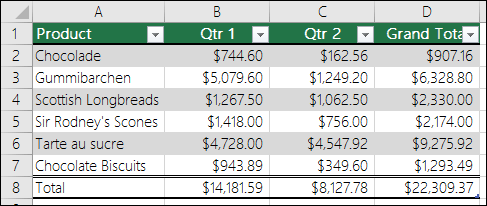
באפשרותך לעצב במהירות את נתוני גליון העבודה שלך על-ידי החלת סגנון טבלה מוגדר מראש. עם זאת, בעת החלת סגנון טבלה מוגדר מראש, Excel יוצר באופן אוטומטי טבלת Excel עבור הנתונים שנבחרו. אם אינך מעוניין לעבוד עם הנתונים בטבלה אך לשמור על עיצוב סגנון הטבלה, באפשרותך להמיר את הטבלה בחזרה לטווח רגיל.
הערה
בעת המרת טבלה בחזרה לטווח, אתה מאבד מאפייני טבלה, כגון הצללת שורות עם רצועת שורות, היכולת להשתמש בנוסחאות שונות בשורת סכום והוספת נתונים בשורות או בעמודות הסמוכות ישירות לנתונים שלך, לא מרחיבה את הטבלה או את העיצוב שלה באופן אוטומטי. כל ההפניות המובנות (הפניות המשתמשות בשמות טבלאות) שהיו בשימוש בנוסחאות הופכות להפניות רגילות לתאים.
צור טבלה ולאחר מכן המר אותה בחזרה לטווח
בגליון העבודה, בחר טווח תאים שברצונך לעצב על-ידי החלת סגנון טבלה מוגדר מראש.
בכרטיסיה בית , בקבוצה סגנונות , בחר עיצוב כטבלה.

בחר את סגנון הטבלה שבו ברצונך להשתמש.
עצה
- תצוגה מקדימה אוטומטית - Excel מעצב באופן אוטומטי את טווח הנתונים או את הטבלה עם תצוגה מקדימה של כל סגנון שתבחר, אך הוא מחיל סגנון זה רק אם תקיש Enter או תבחר באמצעות העכבר כדי לאשר אותו. באפשרותך לגלול בין תבניות הטבלה באמצעות העכבר או מקשי החצים בלוח המקשים.
- באפשרותך למצוא סגנונות טבלה מותאמים אישית תחת 'מותאם אישית ' לאחר יצירת סגנון אחד או יותר. לקבלת מידע אודות האופן ליצירת סגנון טבלה מותאם אישית, ראה עיצוב טבלת Excel.
בחירה במקום כלשהו בטבלה.
עבור אל 'עיצוב טבלה' ברצועת הכלים. במחשב Mac, עבור אל הכרטיסיה 'טבלה '.
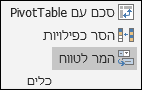
בקבוצה 'כלים ', בחר 'המר לטווח'.
עצה
באפשרותך גם ללחוץ באמצעות לחצן העכבר הימני על הטבלה, לבחור טבלה ולאחר מכן לבחור 'המר לטווח'.
זקוק לעזרה נוספת?
תמיד תוכל לשאול מומחה בקהילה הטכנולוגית של Excel או לקבל תמיכה בקהילות.
למידע נוסף
שינוי גודל טבלה על-ידי הוספה או הסרה של שורות ועמודות