על-ידי שימוש ב- Excel באינטרנט, באפשרותך להשתמש בדפדפן האינטרנט שלך כדי ליצור, להציג ולערוך חוברות עבודה שאתה מאחסן ב- OneDrive או ב- Dropbox. אם לארגון או לבית הספר שלך יש תוכנית Microsoft 365 או אתר SharePoint, באפשרותך גם ליצור ולאחסן חוברות עבודה בספריות באתר שלך. מאמר זה ינחה אותך לאורך המשימות הבסיסיות: יצירת חוברת עבודה, שיתופה, עריכה בדפדפן, עבודה עם אנשים אחרים והדפסה.
יצירת חוברת עבודה מקוונת
- פתח את OneDrive על-ידי בחירת סמל OneDrive במגש המערכת.
- בחר + צור או העלה>חוברת עבודה של Excel.
- כדי לשנות את שם חוברת העבודה, בחר את השם הכללי של הקובץ החדש ברצועת הכלים העליונה (בדרך כלל משהו כמו 'חוברת1'). בתיבה שם הקובץ , הזן שם חדש.
שיתוף חוברות עבודה באופן מקוון
לאחר יצירת חוברת העבודה המקוונת שלך, באפשרותך לשתף אותה עם חברים, עם עמיתים או עם הציבור הרחב. People יכולים להציג את גליונות העבודה שלך, למיין ולסנן נתונים ולבצע הסתעפות לפרטים של טבלאות PivotTable באינטרנט או במכשיר נייד.
כדי לשתף חוברת עבודה, בחר שתף ולאחר מכן הזן את כתובות הדואר האלקטרוני של האנשים שעמם ברצונך לשתף או העתק קישור כדי לקבל קישור שתוכל לשלוח בדואר אלקטרוני לאנשי הקשר שלך.
עריכה בדפדפן
אם אתה מנסה להזין נתונים, להגדיר נוסחה, להוסיף תרשימים או להחיל עיצוב בסיסי ודבר אינו קורה, ייתכן שאתה נמצא בתצוגה לקריאה בלבד. כדי לעבור לתצוגת עריכה:
בחר עריכה.

לקבלת אפשרויות עריכה מתקדמות יותר, בחר 'פתח בשולחן העבודה'.
Excel באינטרנט שומר את העבודה שלך באופן אוטומטי. עם זאת, אם תשנה את דעתך לגבי שינויים שביצעת זה עתה, בחר באפשרות 'בטל' או הקש Ctrl+Z.
עבודה יחד באותו גליון עבודה
בעת עבודה עם אנשים אחרים ב- Excel באינטרנט, באפשרותך לערוך את גליון העבודה כרגיל. כאשר אנשים אחרים עורכים את גליון העבודה, Excel באינטרנט מציג את נוכחותם ואת העדכונים שלהם באופן מיידי. תכונה זו פועלת רק כאשר כולם עובדים ב- Excel באינטרנט.

גם גירסאות אחרות של אפליקציית Excel מאפשרות לך לעבוד עם אנשים אחרים בו-זמנית. לקבלת מידע נוסף, ראה שיתוף פעולה בעבודה בו-זמנית על חוברות עבודה ב- Excel באמצעות עריכה משותפת.
הדפסה ב- Excel באינטרנט
בחר את התאים או את התרשים שברצונך להדפיס ולאחר מכן עבור אל 'הדפסת קובץ>'. כדי להדפיס את גליון העבודה השלם, אל תבחר דבר לפני שתעבור לפקודה 'הדפס'.

אם תשנה את דעתך לגבי הדפסת אזור שנבחר, בחר באפשרות הדפס גליונות פעילים או הדפס חוברת עבודה שלמה ולאחר מכן בחר הדפס.
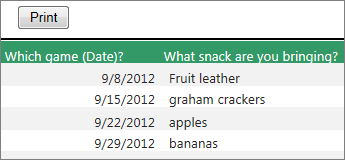
אם התצוגה הסופית לפני הדפסה נראית טוב, בחר הדפס.
לקבלת מידע נוסף, ראה הדפסת קווי רשת בגליון עבודה.