

עצה
קבל מידע נוסף על Microsoft Forms או התחל לעבוד מיד וצור סקר, בוחר או משאל. רוצה מיתוג מתקדם יותר, סוגי שאלות וניתוח נתונים? נסה את Dynamics 365 Customer Voice.
Microsoft Forms מספק זרימת עבודה עשירה לציונים המאפשרת לך, כמחבר, להעניק לתלמידים ביעילות נקודות לכל שאלה ולספק משוב במספר דרכים. באפשרותך לייצא תוצאות של בחנים ל- Microsoft Excel לצורך ניתוח מעמיק יותר ויצירת תרשימים, וכן למחוק או להדפיס סיכום של כל התגובות.
הצגת מידע סיכום של תגובות עבור הבוחן שלך
ב- Microsoft Forms, פתח את הבוחן שעבורו ברצונך לסקור את התוצאות ולאחר מכן בחר בכרטיסיה תגובות.
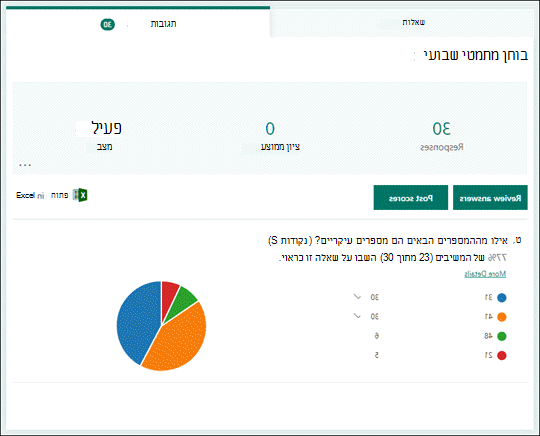
לאורך החלק העליון, תראה מידע סיכום בזמן אמת לגבי הבוחן שלך, כגון מספר התגובות והציון הממוצע. לצד כל שאלה, תראה את מספר התגובות ותרשים המציג את התפלגות התגובות בכל התשובות האפשריות.
הערה
אם קיימות תובנות נתונים המבוססות על בינה שנקבעו עבור שאלה, תראה את סמל תובנות לצדה. למידע נוסף.
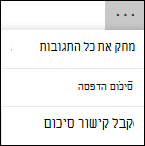
באפשרותך לבחור  ' כדי למחוק את כל התגובות, להדפיס סיכום או לקבל קישור לסיכום לשיתוף עם אחרים.
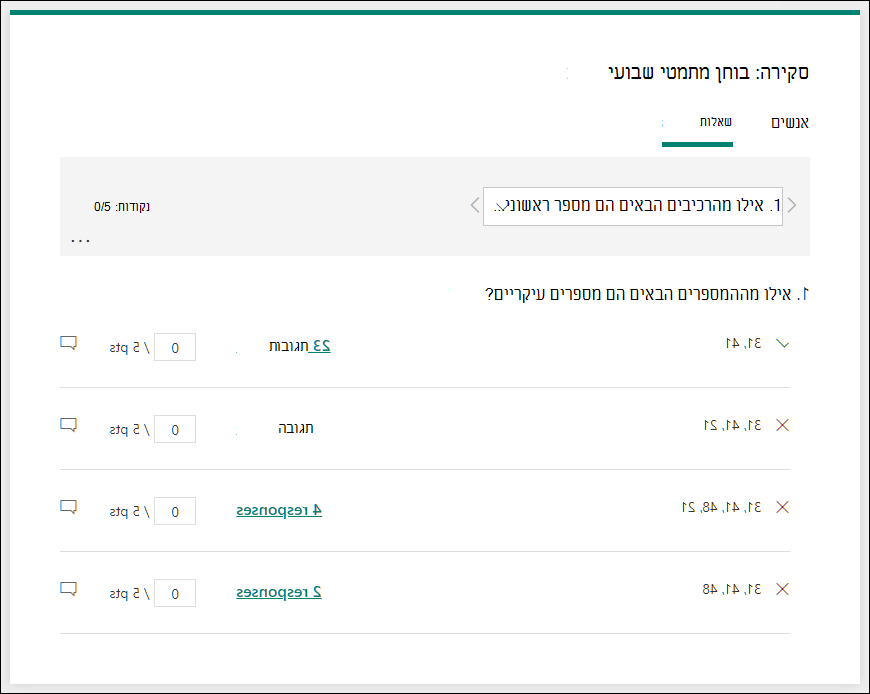
סקור את התשובות עבור כל שאלה
בחר 'סקור תשובות' כדי לספק נקודות ומשוב.
בכרטיסיה 'People', באפשרותך לראות פרטים ספציפיים של כל תלמיד, כגון הזמן שנדרש להשלמת הבוחן, מספר הנקודות שהתלמיד בחר בהן.
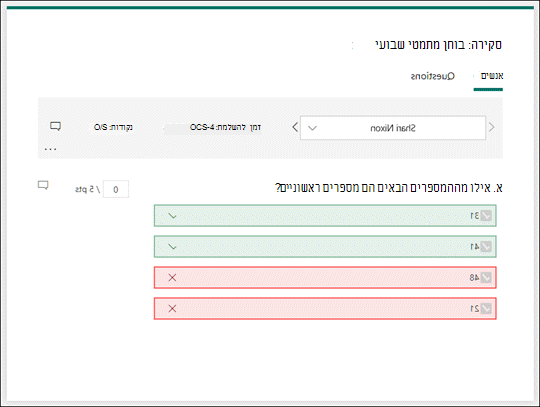
בתצוגה זו, באפשרותך לתת ציון לכל השאלות של תלמיד אחד ולאחר מכן לעשות את אותו הדבר עבור התלמידים הבאים. בחר את החץ לצד שם תלמיד כדי לדלג לתוצאות של תלמיד אחר. באפשרותך גם לבחור את החצים ימינה ושמאלה כדי להחליף בין פרטי התוצאה של התלמידים האחרים.
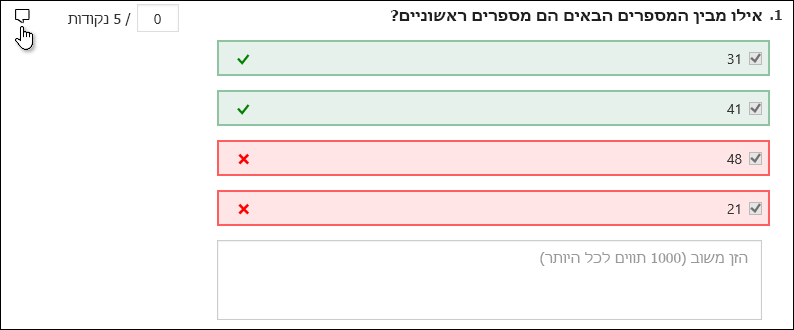
כדי לספק משוב כללי עבור תלמיד, בחר את סמל  והקלד בתיבת הטקסט.
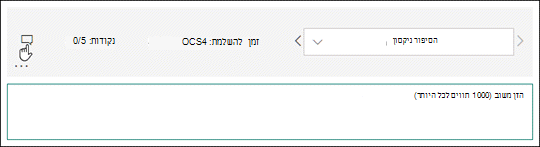
כדי לספק משוב על שאלה מסוימת, בחר את משמאל לנקודות ולאחר מכן הקלד בתיבת הטקסט.
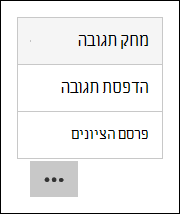
באפשרותך גם לבחור ולבחור אם למחוק תגובה, להדפיס תגובה או לפרסם ציונים עבור אדם מסוים.
הערה
מחיקת תגובה אינה ניתנת לביטול.
עצה
קבל מידע נוסף אודות הדפסת טפסים.
פרסם ציונים
כאשר תהיה מוכן לשתף את המשוב והנקודות שלך לתלמידים, בחר פרסם ציונים בכרטיסיה תגובות .
עבור כל תלמיד, תוכל לראות את מצב הבוחן שלו ואת מספר הנקודות שצבר. אם ברצונך לפרסם את הציונים של כל התלמידים, סמן את תיבת הסימון מימין לשם בעמודהשם . כדי לפרסם ציונים בודדים, סמן את תיבת הסימון משמאל לשם כל תלמיד.
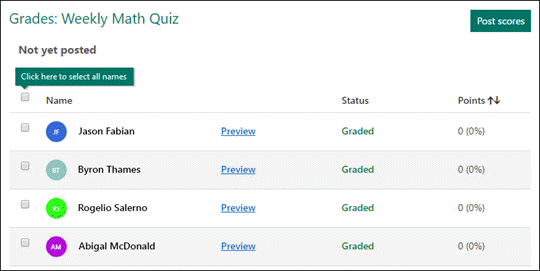
בחר פרסם ציונים.
לאחר שתפרסם את הציונים, תוכל לחזור לבוחן כדי לסקור את התוצאות ואת המשוב שקיבלת. התלמידים יכולים להציג את הציונים שלהם ואת המשוב שלהם על-ידי פתיחת הבוחן.
עצה
אם תלמיד יחזור לבוחן לאחר השליחה, הוא יוכל לראות את התגובות הקודמות שלו. אם ברצונך שהם יבחנו שוב בבוחן מבלי לראות את התגובות שלהם, באפשרותך ליצור עותק של הבוחן המקורי.
ניתוח תוצאות הבוחן שלך ב- Excel
ניתן להציג בקלות את כל נתוני התגובה לבוחן שלך ב- Microsoft Excel. בחר 'פתח ב- Excel ' בכרטיסיה 'תגובות '.
בחוברת העבודה של Excel, הפרטים של כל שאלה בבוחן מיוצגים בעמודות, וכל תגובה מוצגת בשורה. חמש העמודות הראשונות מציגות מזהה משיב, זמני התחלה והשלמה עבור כל תגובה ואת השם וכתובת הדואר האלקטרוני של כל תלמיד. העמודות הבאות מציגות סך נקודות, משוב על בוחן, זמן פרסום ציונים, שאלות בוחן, נקודות עבור שאלות בודדות ומשוב עבור שאלות בודדות.

הערה
- מזהה המשיב הוא בלעדי לכל תלמיד.
- שינויים שתבצע בנתוני הבוחן ב- Excel לא ישנו את תוכן הבוחן.
- שמות וכתובות דואר אלקטרוני לא יוצגו אם תאפשר לבוחן שלך לקבל תגובות אנונימיות.
שיתוף תוצאות עם אנשים אחרים
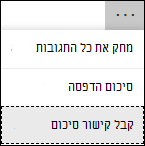
- בחר את הכרטיסיה 'תגובות '.
- בחר 'אפשרויות נוספות>קבל קישור סיכום.
- בחר עותק.
כאשר אתה מדביק קישור זה, כל מי שיש לו את הקישור יוכל להציג סיכום של התגובות עבור הבוחן שלך.
הערה
- אם אתה משתף פעולה בבוחן עם מורים מסוימים בבית הספר שלך, רק אתה, כבעלים של הבוחן, יכול ליצור קישור סיכום עבור הבוחן שלך, אם עדיין לא קיים קישור. עורכים משותפים עדיין יכולים להעתיק ולשתף את הקישור לסיכום, אך אינם יכולים ליצור אותו בעצמם. במצבי שיתוף פעולה אחרים שאינם מוגדרים עבור אנשים מסוימים בארגון שלך, מחברים משותפים יכולים ליצור קישורי סיכום חדשים.
- כמו כן, שים לב שאם אתה משתף את התשובות שלך לבוחן עם כל אדם בבית הספר, ולאחר מכן מחליט לשתף עם אנשים מסוימים בבית הספר שלך, כל אדם מתוך או מחוץ לבית הספר עדיין יוכל לגשת לקישור של שיתוף סיכום שכבר קיים. באפשרותך למחוק קישור סיכום קיים כדי להפוך אותו ללא זמין, פעולה שתצמצם את הגישה לנתוני התגובות. תוכל לעשות זאת על-ידי מעבר אל הכרטיסיה 'תגובות' >>'אפשרויות נוספות' קבל קישור> לסיכוםהסר קישור (סמל פח אשפה). אופציונלי: לאחר מכן תוכל ליצור קישור סיכום חדש אם ברצונך לשתף אותו עם קהל חדש, אך כל מי שהשיג אותו, עדיין יהיה נגיש לקישור סיכום חדש.
משוב עבור Microsoft Forms
אנחנו רוצים לשמוע ממך! כדי לשלוח משוב על Microsoft Forms, עבור לפינה השמאלית העליונה של הטופס ובחר 'הגדרות> טופס נוספות' משוב.