

עצה
קבל מידע נוסף על Microsoft Forms או התחל לעבוד מיד וצור סקר, בוחר או משאל. רוצה מיתוג מתקדם יותר, סוגי שאלות וניתוח נתונים? נסה את Dynamics 365 Customer Voice.
כמארגן פגישות או כמציג, באפשרותך להשתמש ב- Microsoft Forms כדי ליצור תשאולים לפני פגישת Microsoft Teams שלך, ולאחר מכן להפעיל אותם במהלכה כך שמשתתפים מכל נקודת קצה (נייד, אינטרנט, שולחן עבודה) יוכלו להציג ולהשיב. באפשרותך אפילו לערוך תשאול למשתתפים לפני הפגישה ולאסוף מידע לקראתה.
כאשר אתה מפעיל את המשאל, הוא יופיע כהודעה במסך הפגישה וגם יופיע בחלון הצ'אט של הפגישה. משתתפים יכולים גם ליצור תשאולים אד-הוק במהלך פגישה כדי לקבל משוב מהיר במקום.
צור תשאול ולאחר מכן הפעל אותו לפני הפגישה, במהלכה או אחריה
ב- Teams, בחר Calendar.
חפש את הפגישה שתזמנת שעבורה ברצונך להוסיף משאלים ולחץ או הקש עליה.
בחר Chat עם משתתפים.
בחר
 הוסף כרטיסיה, חפש ובחר משאלים ולאחר מכן לחץ או הקש על הוסף.
בחר שמור. כרטיסיית תשאולים חדשה תתווסף לפגישה שלך.
בחר
צור משאל חדש ולאחר מכן בחר אחת מהאפשרויות הבאות:סקר רב ברירה - צור את השאלה או ההצהרה שלך, ולאחר מכן ספק אפשרויות תשובה (עד 12) שמהן הקהל שלך יכול לבחור.
חידון רב ברירה - סמן תשובה נכונה עבור בוחן הבחירה המרובה שלך. באפשרותך להשתמש באפשרות אחת כתשובה נכונה, או ביותר מתשובה אחת אם תבחר באפשרות תשובות מרובות.
הערה
האפשרויות 'משאל בחירה מרובה ' ו'בחירה מרובה ' אינן זמינות עדיין עבור סביבות GCC High ו- DoD.
משאל ענן של Word - שאל שאלה פתוחה וראה את התגובות משתקפות בענן מילים.
הערה
אפשרות Word משאל ענן נפרסת באיטיות ותהיה זמינה בקרוב עבור מנויי Microsoft 365. הוא עדיין לא יהיה זמין עבור סביבות GCC High ו- DoD.
סקר דירוג - תן למשיבים שלך לדרג הצהרה. באפשרותך להתאים אישית את סולם הדירוגים עד 5 ולהציג דירוגים אלה לפי כוכבים או מספרים.
סקר דירוג - אפשר למשיבים שלך לדרג פריטים מהראשון לחמישי על-ידי גרירת הפריט למיקום הדירוג שלו או באמצעות סמלי החצים למעלה/למטה.
הערה
באפשרותך גם לציין אם האפשרויות יהיו אקראיות כאשר הן מוצגות למשיבים בפעם הראשונה באמצעות הגדרות האפשרויות בסדר אקראי.
הוסף את אפשרויות השאלה ואת אפשרויות התשובות.
אם הפגישה לא התחילה, באפשרותך לבחור
 :
- רשום שמות של משיבים (גלוי רק למארגן הפגישה ולמציגים באפליקציה).
- שתף תוצאות מצטברות עם המשיבים.
- אפשר למציגים-שותפים לערוך את המשאל שלך בזמן שהוא כתיבת טיוטה.
בחר 'שמור כטיוטה'. פעולה זו תשמור את המשאל כטיוטה עד שתהיה מוכן להפעיל אותו במהלך הפגישה. בחר הפעל כעת כדי לאסוף תשובות לפני תחילת הפגישה.

הערה
תראה טיוטה מסומנת בירוק בפינה הימנית העליונה של המשאל כדי לציין שהוא עדיין לא הופעל.
כדי ליצור משאלים נוספים עבור הפגישה שלך, בחר
צור חדש.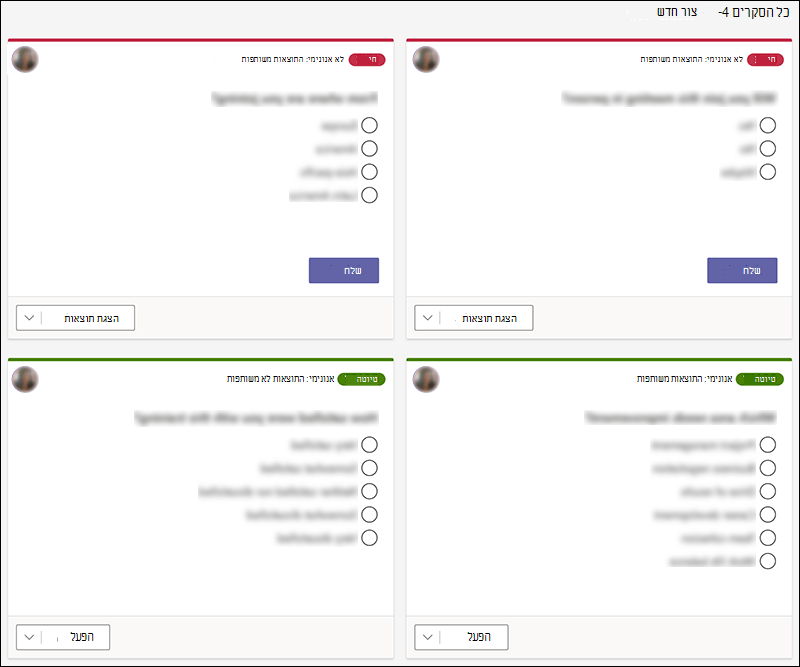
הערה
כדי לשנות את סדר התשאולים, לחץ או הקש והחזק תשאול ולאחר מכן גרור אותו למיקום הרצוי.
באפשרותך להפעיל משאל באמצעות אחת משיטות אלה:
בכרטיסיה משאלים , בחר הפעל במשאל שעבורו ברצונך לקבל תגובות. באפשרותך לעשות זאת לפני הפגישה, במהלכה או אחריה.
בחר את הסמל תשאול בחלון הפגישה שלך, שיפתח חלונית תשאולים . בחר הפעל במשאל שעבורו ברצונך לקבל תגובות.
משתתפי הפגישה יראו את אפשרויות השאלה והתשובה שלך בהודעת תשאול שתופיע באמצע מסך הפגישה שלהם.
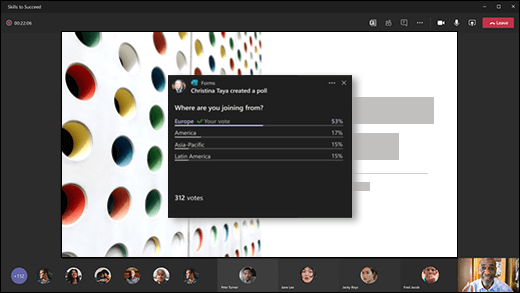
לאחר שהמשתתפים יבחרו את התשובה שלהם, הם יבחרו 'שלח ' ותוכל לראות את התגובות שלהם באופן מיידי. למשתתפי הפגישה יש גם אפשרות לא להשתתף במשאל על-ידי סגירת הודעת התשאול שמופיעה באמצע מסך הפגישה מבלי לבחור תשובה או לבחור ' שלח'.
הערה
רק בעלים של פגישות ומציגים יכולים ליצור, לנהל ולהפעיל תשאולים. משתתפי הפגישה יכולים להגיב לתשאולים אך אינם יכולים לערוך אותם.
הערה
כל אדם (פנימי בתוך הארגון שלך ובין אם אנשים חיצוניים לארגון שלך) שקיבל את ההזמנה לפגישה שלך ומחובר ל- Teams באינטרנט יכול להצביע באמצעות הודעת המשאל המוקפצת במהלך הפגישה או בחלון Chat.
אנחנו משיקים לאט לאט את הודעה המוקפצת על המשאל לכל אורחי הפגישה. ניתן תמיד לגשת לתשאולים בחלון Chat במהלך פגישה.
הערה
כאשר תשאול מופעל, הוא לא יהיה זמין לחברי ארגון מרובה דיירים מארגונים אחרים. הם לא יוכלו לראות משאלים חיים או להגיב להם במהלך הפגישה או האירוע.
עבור אל הכרטיסייה 'משאלים ' או אל חלונית 'משאלים ' כדי לראות תוצאות בזמן אמת של משאלים שאוספים תגובות.
עצה
- סקרים שהושקו ומקבלים תגובות יסומנו באדום עם LIVE בפינה השמאלית העליונה של הסקר.
- תשאולים שנסגרו ואינם מקבלים עוד תגובות יסומנו באפור כהה עם המילה 'סגור' בפינה הימנית העליונה של המשאל.
- אם ברצונך לפתוח מחדש את המשאל, בחר את הרשימה הנפתחת לצד ייצוא תוצאות ובחר פתח מחדש את המשאל.
אם ברצונך לסגור משאל, לייצא תוצאות משאל או למחוק משאל, בחר את הרשימה הנפתחת לצד הצג תוצאות ובחר סגור משאל, ייצא תוצאות או מחק משאל, בהתאמה.
משוב עבור Microsoft Forms
אנחנו רוצים לשמוע ממך! כדי לשלוח משוב על Microsoft Forms, עבור לפינה השמאלית העליונה של הטופס ובחר 'הגדרות > טופס נוספות' משוב.
למידע נוסף
הוספת משאל לערוץ או לצ'אט ב- Teams
מחיקת טופס קבוצה שנוצר ב- Teams
שלח סקר לצוות שלך כדי להיכנס ולהישאר מחובר
עבוד עם עמיתים כדי ליצור, לערוך ולסקור טפסים ב- Microsoft Teams