
Microsoft 365 באינטרנט פועל עם ספריות המסמכים באתר SharePoint שלך כדי לפתוח מסמכים בדפדפן האינטרנט במקום בתוכנית Office במחשב שלך. עם הצגה ועריכה מבוססות דפדפן, קל יותר לשתף מסמכים ברחבי ארגון שבו לחלק מהאנשים יש גירסאות שונות של Office, ולחלק מהאנשים אין Office כלל.
Microsoft 365 באינטרנט פועל עם SharePoint, אך הוא אינו זמין בהכרח בכל אתר SharePoint. הדבר תלוי בגירסה של SharePoint שבה משתמש הארגון שלך, ובשאלה אם האדם שהגדיר את השרת הגדיר את הפעלת Microsoft 365 עבור האינטרנט.
בהנחה שאתה משתמש ב- SharePoint Foundation 2013 ומנהל המערכת שלך הדליק את Microsoft 365 באינטרנט, בוא נתחיל להשתמש בהם.
עבור לספריה, כגון OneDrive, ובחר מסמך Word, Excel, PowerPoint או OneNote. המסמך נפתח בדפדפן, ו פשוט כך, אתה משתמש ב- Microsoft 365 עבור האינטרנט.
אם המסמך לא נפתח בדפדפן, ייתכן שמנהל השרת כיבה את הדרך "בלחיצה אחת" לפתיחת מסמכים ב- Microsoft 365 באינטרנט. עדיין תוכל להשתמש ב- Microsoft 365 עבור האינטרנט, אך יש לך לחיצה נוספת.
- פתח את התפריט ליד שם המסמך.
- בתצוגה המקדימה, לחץ על פתח תפריט.
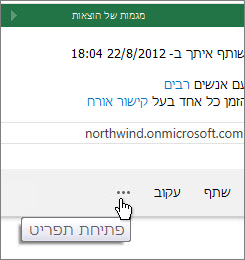
- לחץ על הצג בדפדפן או ערוך בדפדפן.
Microsoft 365 באינטרנט כולל תכונות בסיסיות לעריכת מסמכי Office, אך הן אינן זהות לתוכניות Office הפועלות במחשב שלך. אם אתה נתקל במצב שבו דרושות לך התכונות של יישום שולחן העבודה של Office, השתמש בפקודה Microsoft 365 באינטרנט פתח כדי לפתוח את המסמך ביישום שולחן העבודה (פתח ב- Word, פתח ב- Excel, פתח ב- PowerPoint או פתח ב- OneNote).
לקבלת מושג על השימוש בכל אחד מהיישומים, ראה:
משימות בסיסיות ב- Word באינטרנט
משימות בסיסיות ב- Excel באינטרנט
משימות בסיסיות ב- PowerPoint באינטרנט
משימות בסיסיות ב- OneNote באינטרנט
אם Office לא נמצא במחשב שלך
אם יישומי שולחן העבודה של Office אינם מותקנים במחשב שלך, העבודה שלך מוגבלת לתכונות ב- Microsoft 365 עבור האינטרנט. עם זאת, תוכניות Microsoft 365 באינטרנט מספקות לך דרך לקרוא ולערוך מסמכי Office, דבר שלא תוכל לעשות אחרת. תוכל אפילו ליצור מסמכי Office בדפדפן.
- ב- OneDrive או באתר הצוות שלך, עבור אל הספריה שבה ברצונך לאחסן את המסמך.
- לחץ על מסמך חדש ולאחר מכן לחץ על סוג המסמך הרצוי.
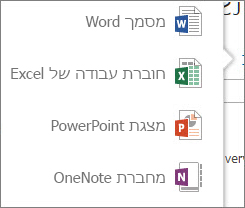
- הקלד שם עבור המסמך. המסמך החדש נפתח לעבודה בדפדפן האינטרנט שלך.