

הוסף תמונה מהמחשב שלך בשקופית
בכרטיסיה עיצוב , בקבוצה התאמה אישית בקצה השמאלי, בחר עיצוב רקע.

בחלונית עיצוב רקע, לחץ על מילוי של תמונה או מרקם.
תחת מקור תמונה, בחר הוסף ובחר מהיכן להשיג את התמונה:
אפשרות להשתמש בו כדי מתוך קובץ שימוש בתמונה מהמחשב שלך או מכונן חיצוני תמונות מאגר הוספת תמונה מספריית תמונות המניה תמונות מקוונות חפש באינטרנט עבור תמונה מתוך סמלים הוספת תמונה מאוסף הסמלים הערה
כדי להוסיף תמונה באמצעות האפשרות 'מקור לוח', עליך להעתיק תמונה ללוח תחילה. אפשרות זו אינה זמינה אם לא העתקת תמונה.
כדי להתאים את הבהירות היחסית של התמונה, הזז את מחוון השקיפות לשמאל.
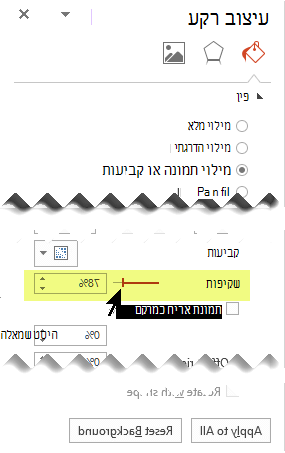
כדי להחיל את תמונת הרקע על כל השקופיות במצגת, בחר החל על הכל. אחרת, פשוט סגור את חלונית עיצוב רקע.
הסרת תמונת רקע
בכרטיסיה עיצוב , בקבוצה התאמה אישית בקצה השמאלי, בחר עיצוב רקע.
בחלונית עיצוב רקע, תחת מילוי, בחר מילוי מלא.
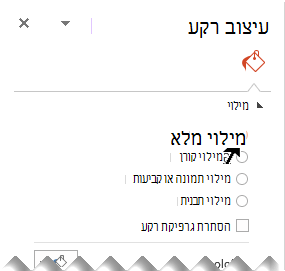
בחר את החץ למטה לצד לחצן צבע. תופיע גלריה של צבעים. בחר את הצבע הלבן.
הרקע הנוכחי הוסר, וכעת רקע השקופית לבן.אם ברצונך לבצע את אותו שינוי בשאר השקופיות במצגת, בחר החל על הכל בחלק התחתון של חלונית עיצוב רקע.