
כמנהל משאבים, אתה יודע ששימוש במשאבים הנכונים עבור הפרוייקטים הנכונים למשך הזמן הנכון הוא תמיד אתגר, במיוחד מכיוון שעליך לחזות את העתיד בדרך כלשהי. החדשות הטובות הן שבאפשרותך להשתמש ב- Project Web App for Project Online כדי לנתח נתונים היסטוריים של שימוש במשאבים שנלכדו בפרוייקטים דומים בעבר. בעזרת נתונים אלה, תוכל לחזות בביטחון רב יותר את צורכי המשאבים עבור פרוייקטים עתידיים, ואף עבור הארגון כולו. לאחר מכן תוכל ליצור מודלים בפרוייקטים עתידיים כדי להגדיר בצורה מדויקת יותר את מי, כיצד ומתי של התקשרות משאבים.
בנושא זה
- ראה את סוגי המשאבים ששימשו בפרוייקטים קודמים
- הצגת הכמות שבה נעשה שימוש במשאב בפרוייקטים קודמים
- איתור מקורות נוספים של נתוני משאבים היסטוריים
- פיתוח תחזיות משאבים עבור פרוייקטים עתידיים על-ידי יצירת משאבים כלליים
- הכנת הקרקע לחיזוי משאבים עתידיים
ראה את סוגי המשאבים ששימשו בפרוייקטים קודמים
אם הארגון שלך משתמש ב- Project Web App for Project Online עבור פרוייקט אחד או שניים לפחות שהושלמו, באפשרותך להשתמש בנתונים ההיסטוריים שנלכדו בפרוייקטים אלה כדי לעזור לחזות את הצורך במשאבים עבור פרוייקטים דומים קרובים. לדוגמה, ייתכן שתוכל להשתמש במידע מפרוייקט פריסת מערכת שיושם לפני שנתיים כדי לאסוף מידע אודות משאבים עבור פריסה דומה שמתוכננת לשנה הבאה. באמצעות נתונים היסטוריים של פרוייקטים ומשאבים, באפשרותך לנתח את סוגי המשאבים שבהם נעשה שימוש ואת מערכי הכישורים שלהם.
סקירת משאבים בדף 'בניית צוות'
המקום הראשון שבו ניתן לחפש את סוגי המשאבים המשמשים בפרוייקט דומה שהושלם הוא בדף 'בניית צוות'. כאן באפשרותך לראות את השמות של כל המשאבים שהוקצו לפרויקט שנבחר.
בהפעלה המהירה, בחר 'פרוייקטים'.
במרכז הפרוייקטים, בחר את שם הפרוייקט הדומה שהושלם שברצונך לסקור.
כדי לפתוח את הדף 'בניית צוות ', בכרטיסיה 'פרוייקט ', בקבוצה 'ניווט ', בחר ' בניית צוות'.
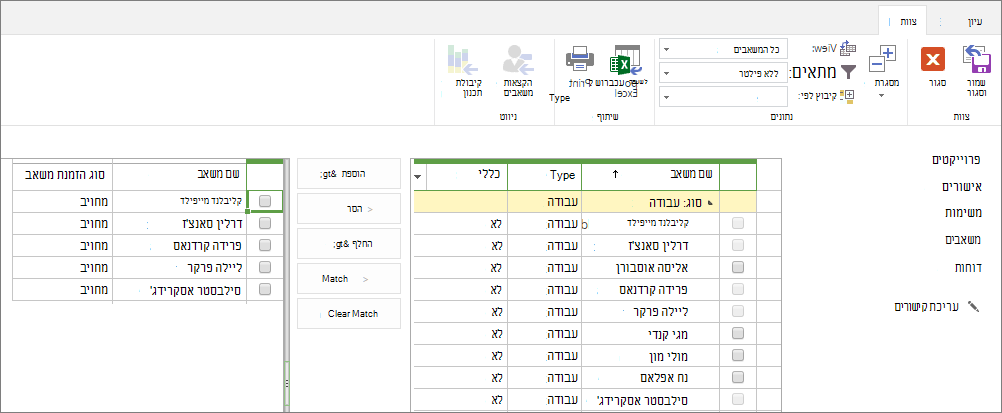
רשום לעצמך את המשאבים המפורטים בצד השמאלי של התצוגה. אלה הם חברי הצוות עבור הפרוייקט שנבחר, שאת הפרטים שלהם תחקור עבור התחזית שלך.
עצה
ייתכן שיהיה קל יותר להדפיס או להוסיף לכידת מסך של העמוד להערות שלך.
סקירת פרטי משאב בדף 'עריכת משאבים'
כעת, לאחר שברשותך שמות המשאבים שעבדו על הפרוייקט, באפשרותך לבחון את המשאבים בנפרד בדף 'עריכת משאבים ' ולאסוף מידע אודות מערכי הכישורים הפונקציונליים, יחידות העבודה והעלויות שלהם.
בהפעלה המהירה, בחר 'משאבים'.
הדף 'מרכז המשאבים' נפתח. מרכז המשאבים מפרט את כל המשאבים במאגר המשאבים של הארגון המוגדרים ב- Project Web App. חברי הצוות של הפרוייקט שבחרת כלולים ברשימה זו.בחר את תיבת הסימון לצד שם המשאב הראשון שברצונך לחקור.
בכרטיסיה 'משאבים ', בקבוצה 'משאבים ', בחר 'ערוך'.
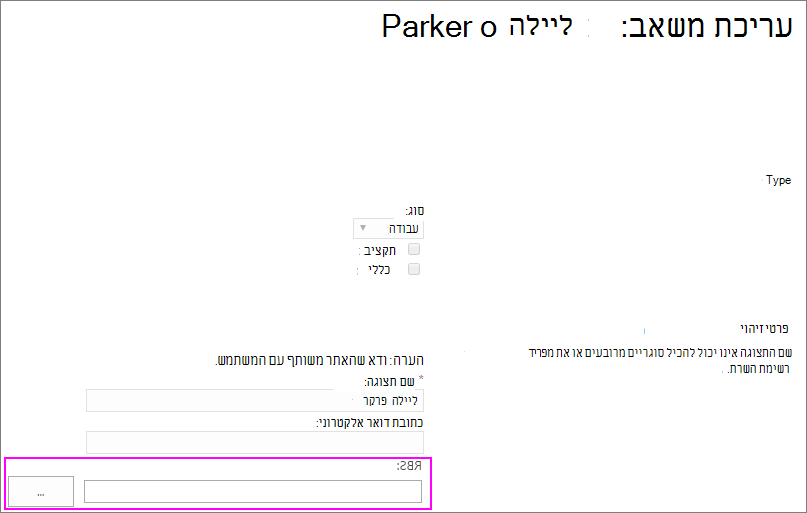
הדף 'עריכת משאב ' נפתח, ומציג פרטים אודות המשאב שבחרת.לקבלת מידע אודות סוג המשאב, עיין בשדות RBS, מחלקות משאביםוקוד . השדה 'קוד ' משמש לעתים עבור שמות תפקידים או קודי משרה.
עצה
אם קוד קיים בשדה RBS, באפשרותך ללחוץ על לחצן בחר ערך (לחצן שלוש הנקודות) כדי לראות את המבנה המלא של התפלגות המשאבים. RBS הוא מתאר היררכי של פונקציות המשמש לעתים קרובות להגדרת משאבים מנקודת מבט פונקציונלית או מבוססת תפקידים בפרויקט. זאת בניגוד לשם המחלקה או לתפקיד משאבי אנוש בחברה. אם הארגון שלך הגדיר RBS לפירוט מערכי כישורים פונקציונליים והוא הוגדר ב- Project Online, זהו מקום מצוין לקבוע את סוגי המשאבים שיש לגייס לפרוייקטים דומים קרובים.
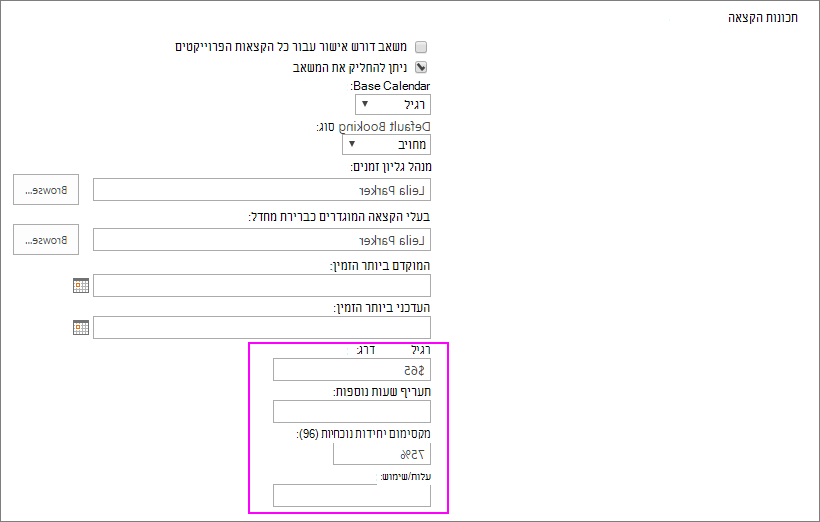
לקבלת מידע על הכמות של משאב מסוג זה שהוקצתה לפרוייקט זה, עיין בשדה ' יחידות מרביות נוכחיות (%) '.
לקבלת מידע אודות עלויות המשאב, עיין בשדות Standard Rate, Overtime Rate ו- Cost/שימוש. רשום לעצמך מידע שימושי עבורך. שוב, הדפס או לכוד את העמוד אם זה קל יותר.
כשתסיים, בחר 'ביטול'.
במרכז המשאבים, בחר בתיבת הסימון לצד שם המשאב הבא שברצונך לחקור וחזור על תהליך זה.
הערה
בעוד שאנשים שהוקצו לפעילויות פרוייקט נחשבים למשאבי עבודה ומהווים את משאבי הפרוייקט הנפוצים ביותר, ציוד הוא סוג אחר של משאב עבודה. ישנם גם משאבים חומריים ומשאבי עלויות. עיין בהוספת משאב ל- Project Web App כדי לקבל מידע נוסף על סוגי המשאבים השונים.
הצגת הכמות שבה נעשה שימוש במשאב בפרוייקטים קודמים
קבל תובנות לגבי מתי וכמה משאבים היו בשימוש לאורך מחזור החיים של הפרוייקט על-ידי ניתוח הזמן בפועל שהמשאבים הושקעו בעבודה על הקצאות הפעילויות שלהם. התצוגה 'הקצאות משאבים' מספקת מידע מבוסס זמן ושימושי לתכנון עתידי. לדוגמה, מתי משאב נוסף לצוות ומתי הפעילויות שלו הסתיימו, וכן מתי זמני השיא שלהם היו במהלך הפרוייקט. בנוסף להצגת השעות בפועל שהושקעו בפעילויות ספציפיות לכל פרק זמן, באפשרותך לראות סכומים כוללים של שלבים או של הפרוייקט כולו.
מידע זה אודות שעות העבודה בפועל היה מדווח באופן אידיאלי על-ידי משאבים באמצעות גליונות הזמנים שהם שלחו, על אף שייתכן שמנהלי פרוייקטים הזינו אותו גם כן.
- בהפעלה המהירה, בחר 'משאבים'.
- בחר את תיבת הסימון לצד שמות המשאבים שאת זמנם בפועל ברצונך לחקור.
- בכרטיסיה 'משאבים ', בקבוצה 'ניווט ', בחר 'הקצאות משאבים'.
תצוגת תרשים גנט מופיעה עבור הקצאות הפרוייקט של כל אחד מהמשאבים שנבחרו. - בכרטיסיה 'הקצאות ', בקבוצה 'תצוגה ', בחר 'נתונים ביחידות זמן עבודה'.
התצוגה משתנה ומציגה שעות מתוכננות, שעות בפועלושעות נוספות עבור כל פעילות בפרוייקט, כאשר הן מקובצות לפי המשאבים השונים שנבחרו. החלק של יחידות זמן עבודה של התצוגה מציג את מספר השעות בכל פרק זמן. - כדי לסקור מידע סיכום לפי פרק זמן, בחלק יחידות זמן עבודה של התצוגה לצד שם הפרוייקט, ראה את הערכים בשדות הסיכום 'בפועל ' ו'שעות נוספות '. כדי לקבל את סך השעות בפועל ושעות נוספות עבור המשאב בפרוייקט כולו, לחץ בחלק של התצוגה ביחידות זמן עבודה ולאחר מכן הקש על מקש End כדי לנווט אל השדה 'סכום '.
איתור מקורות נוספים של נתוני משאבים היסטוריים
באפשרותך לסקור דוחות משאבים וסיכומי לקחים מפרוייקט דומה קודם.
סקירת דוחות
- כדי להציג את דוח 'מבט כולל על משאבים' עבור הפרוייקט שהושלם, בהפעלה המהירה, בחר 'דוחות'.
- בדף דוחות PWA שמופיע, בחר את השפה שלך. שלושת הדוחות לדוגמה מפורטים.
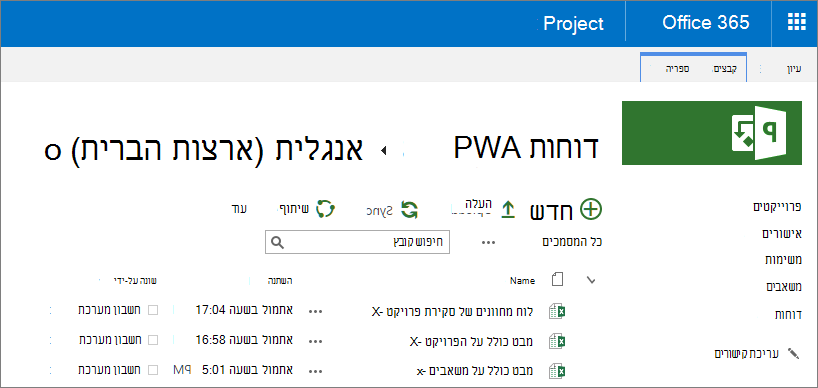
- כדי לפתוח את הדוח ב- Excel באינטרנט, בחר 'מבט כולל על משאבים'.
כדי להוריד אותו למערכת התיוק שלך, לחץ על הבועה מימין לשם הדוח ולאחר מכן, בשורת התפריטים, בחר הורד. נווט במערכת הקבצים כדי למצוא את המיקום שבו ברצונך לשמור את הדוח ולאחר מכן בחר באפשרות 'שמור'.
סקירת לקחים שנלמדו
אם הפרוייקט שהושלם עבר תרגיל של לקחים שנלמדו, חפש את מסמך הסיכום וראה איזה מידע יש בו לגבי סוגי משאבים, מערכות כישורים, עלות ושימוש. ייתכן שהוא מאוחסן בספריית המסמכים של הפרוייקט.
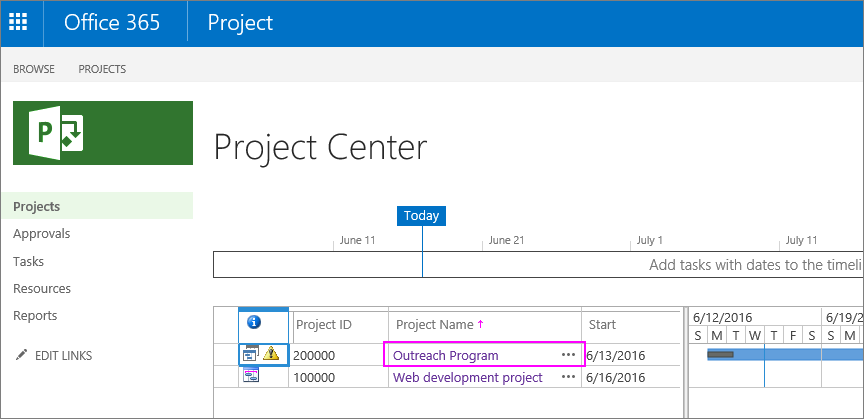
- בהפעלה המהירה, בחר 'פרוייקטים'.
- במרכז הפרוייקטים, בחר את שם הפרוייקט שאת מסמך הלקחים שלו ברצונך לפתוח.
- בהפעלה המהירה, בחר 'מסמכים'. דף המסמכים של הפרוייקט נפתח.
- חפש את מסמך השיעורים שנלמדו ובחר אותו על-ידי לחיצה על הבועה מימין לשם הקובץ. (אם תבחר את שם הקובץ עצמו, הוא עשוי לפתוח את הקובץ.)
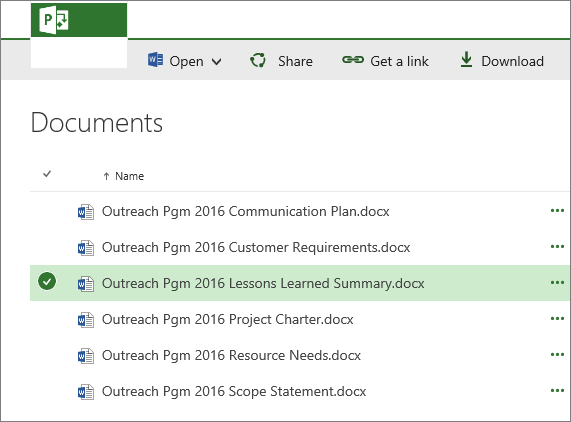
- בשורת התפריטים, בחר 'הורד'.
- נווט במערכת הקבצים כדי למצוא את המיקום שבו ברצונך לשמור את המסמך ולאחר מכן בחר באפשרות 'שמור'.
עצה
אם אינך מוצא קובץ 'לקחים שנלמדו' בספריית המסמכים של הפרוייקט, פנה למנהל הפרוייקט ולמנהל המשאבים במידת הצורך. ראיין אותם כדי ללמוד מה אתה יכול על החוויות שלהם עם ביקוש למשאבים.
פיתוח תחזיות משאבים עבור פרוייקטים עתידיים על-ידי יצירת משאבים כלליים
לאחר ניתוח פרוייקטים דומים קודמים בחיפוש אחר מידע שימושי על משאבים, באפשרותך לפתח את התחזיות שלך לפרוייקטים עתידיים ואולי גם לתיק הפרוייקטים ברחבי הארגון. מהניתוח שלך, צור רשימה של סוגי משאבים ומערכי הכישורים שלהם, באופן אידיאלי בעזרת RBS.
לאחר מכן, ב- Project Web App for Project Online, הוסף משאב כללי חדש עבור כל סוג משאב או תפקיד שייתכן שתזדקק לו בפרוייקטים עתידיים. משאב כללי הוא משאב שניתן להוסיף למאגר המשאבים של Project Web App המייצג את תפקידו, ערכת כישורים, עלות לשעה או לכל שימוש ורמות זמינות.
הוספת משאב כללי
הוסף משאב כללי לצוות והקצה אותו לפעילויות באותו אופן שאתה מקצה משאב בפועל. ההבדל הוא שהמשאב מסומן כ"כללי", ובמקום שיהיה לו שם כמו "דרלין סאנצ'ז", שם המשאב הוא משהו כמו "מהנדסת רשת".
- בהפעלה המהירה, בחר 'משאבים'.
- בכרטיסיה 'משאבים ', בקבוצה 'משאבים ', בחר 'חדש'.
- בדף משאבים חדשים , במקטע סוג , בחר את תיבת הסימון כללי .
- בתיבה שם תצוגה , הקלד את שם הפונקציונליות הכללי של המשאב. לדוגמה, במקום שם של אדם, הקלד תפקיד או פונקציה כגון Designer, Writer או Developer.
- השלם את כל השדות האחרים שעשויים להיות שימושיים למידול דרישות משאבים, יחד עם התזמון והעלויות המשויכים להם. לדוגמה, הזן כל מידע שעשוי להיות ברשותך עבור השדות Basic Calendar, Standard Rate, Overtime Rate, Current Max Units (%) או Cost/Use.
- בחר שמור.
המשאב הכללי החדש נוסף למרכז המשאבים וזמין כעת להוספה לצוותי פרוייקטים.
הערה
משאבים כלליים חלים לעתים קרובות על אנשים, אך ניתן גם לזהות משאבים כלליים עבור ציוד ומשאבי חומרים.
יצירת מודל של פרוייקט עתידי באמצעות משאבים כלליים
בפרוייקטים עתידיים, באפשרותך לעבוד עם מנהל הפרוייקט כדי לבנות את הצוות באמצעות ערכת המשאבים הכלליים. בדרך זו, בעת יצירת מודלים של פרוייקט עתידי, באפשרותך לחזות דרישות ועלויות של משאבים מבלי להקצות באופן מלאכותי משאבים בפועל לפרוייקט שעדיין לא קיים.
- בהפעלה המהירה, בחר 'פרוייקטים'.
- במרכז הפרוייקטים, בחר את שם הפרוייקט שאתה מדגמן.
- בכרטיסיה 'פרוייקט ', בקבוצה 'ניווט ', בחר ' בניית צוות'.
- בטבלה הימנית בדף, המפרט את מאגר המשאבים של Project Online, בחר את תיבת הסימון לצד המשאב הכללי.
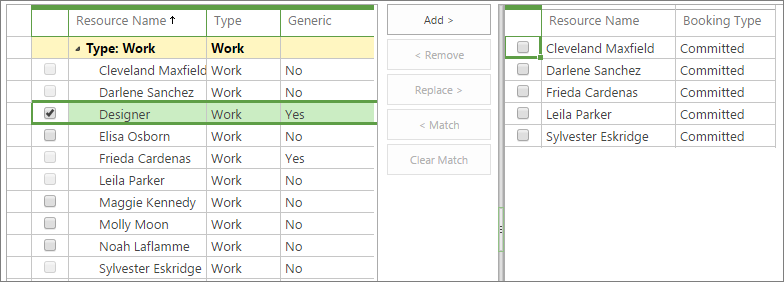
- מבין שתי הטבלאות, בחר 'הוסף'.
- בכרטיסיה צוות , בקבוצה צוות , בחר שמור & סגור.
המשאב הכללי מתווסף כעת לצוות של הפרוייקט הנוכחי. כעת אתה או מנהל הפרוייקט יכולים להקצות פעילויות למשאב כללי זה.
החלפת משאבים כלליים במשאבים ממשיים
כאשר הפרוייקט מקבל אישור מבעלי העניין המנהלים, באפשרותך לגייס משאבים בפועל העומדים בקריטריונים ולהחליף את מצייני המיקום הכלליים של משאבים.
- בהפעלה המהירה, בחר 'משאבים'.
- בחר את תיבת הסימון לצד שם המשאב הכללי שברצונך להחליף.
- בכרטיסיה 'משאבים ', בקבוצה 'משאבים ', בחר 'ערוך'.
- בדף 'עריכת משאבים ', במקטע סוג , נקה את תיבת הסימון 'כללי '.
- בתיבה 'שם תצוגה ', החלף את השם הפונקציונלי הכללי של המשאב בשם האדם.
- השלם את כל השדות האחרים שלגביהם יש לך מידע. מעניינים במיוחד עבור תזמון, שימוש ועלות הם השדות RBS, Base Calendar, Early Available, Latest Available, Standard Rate, Overtime Rate, Current max. Units (%), או Cost/Use (Cost/שימוש).
- בחר שמור.
בכל פרוייקט, המשאב הכללי מוחלף בשם ובמידע של המשאב החדש בפועל, הן בדף 'בניית צוות ' והן בהקצאות של פעילויות פרוייקט.
הכנת הקרקע לחיזוי משאבים עתידיים
במהלך המחקר של נתונים היסטוריים, אם נבהלת לגלות שקטגוריות מסוימות של נתונים הקשורים למשאבים לא תועדו בפרוייקטים קודמים, באפשרותך להתחיל לתקן זאת. בצע כל שביכולתך כדי להבטיח את הפעולות הבאות בפרוייקטים נוכחיים ובעתידיים:
- תארים של תפקידים, עלויות, קודי משרות ומחלקות מוזנים בדף 'עריכת משאבים ' עבור כל משאב.
- RBS נוצר ומתעדכן מעת לעת עבור כל ערכות הכישורים, ומשויך לכל המשאבים במרכז המשאבים, שהוא מאגר המשאבים של Project Web App.
- חברי צוות מעדכנים את לוח הזמנים של הפרוייקט בשעות בפועל מגליונות הזמנים התקופתיים שלהם.
- כל צוות פרוייקט עובר על תרגיל הפקת לקחים ומעלה את מסמך הסיכום לספריית המסמכים של Project Web App עבור הפרוייקט.
אם לחברה שלך יש ארגון ניהול פרוייקטים או מנהל תיקים, ניתן ליישם שיטות עבודה אלה כסטנדרט עבור כל הפרוייקטים. באפשרותך גם לבקש ממנהל המערכת של Project Online להפוך את שדות המשאבים שאתה מזהה לנדרשים ולא לאופציונליים.
למידע נוסף
כיצד ניתן לבצע שימוש ביחידות מרביות עבור משאבים?