יצירת ידיעון
- לחץ על ידיעונים מוכללים> וגלול מטה כדי למצוא את הקטגוריה 'ידיעונים'.
(ב- Publisher 2010, לחץ על ידיעונים תחת הפופולריים ביותר.)
- בחר תבנית, ותחת התאמה אישית, לחץ על ערכת הצבעים וערכת הגופנים הרצויות.
- לחץ על ערכת המידע העסקי הרצויה, או צור ערכה חדשה.
- תחת 'אפשרויות', בחר פריסה של עמוד אחד (אם בכוונתך להדפיס את הידיעון חד-צדדי או דו-צדדי) או פריסה של שני עמודים (אם ברצונך לעבוד עם עיצוב הכולל פריסות צמודות ואתה מתכנן להדפיס את הידיעון על נייר בגודל של Tabloid).
- בחר בתיבת הסימון כלול כתובת לקוח אם ברצונך שכתובת הלקוח תופיע בידיעון עצמו לצורך דיוור ולא על מעטפה נפרדת.
- לחץ על צור.
- שנה את התבנית כדי לכלול פריטים שבהם תרצה לעשות שימוש חוזר בידיעונים עתידיים, כגון כותרת וסמל.
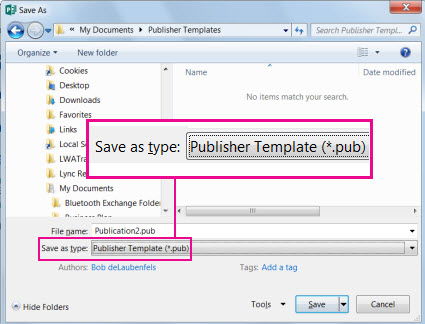
- שמור את התבנית החדשה ולאחר מכן, מתיבת הדו-שיח ' שמירה בשם ' שמופיעה, נווט אל המיקום והתיקיה הרצויים, בחר תבנית Publisher בתיבה שמור כסוג .
עצה
באפשרותך לציין ל- Publisher היכן תרצה תמיד לשמור את התבניות שלך. אם הגעת אל'אפשרויות>קובץ'>שמור והזן את הנתיב לתיקיה שברצונך שתכיל את כל התבניות שלך במיקום ברירת המחדל של תבניות אישיות. אם תעשה זאת, כרטיסיה חדשה, בשם 'מותאם אישית', תהיה זמינה גם כאשר תיצור פרסום חדש, וכרטיסיה זו תכיל את כל התבניות האישיות שלך.
אם ברצונך לשנות את הידיעון, באפשרותך להוסיף עמודים לידיעון או להסיר עמודים מידיעון. באפשרותך גם להדפיס ידיעון על-גבי נייר 11x17 או להימנע לחלוטין מנייר וממשלוח דואר על-ידי יצירה ושליחה של ידיעונים בדואר אלקטרוני.
ביצוע שינויי עיצוב בפריסה
- בכרטיסיה עיצוב עמוד , לחץ על אפשרויות ולאחר מכן לחץ על מספר העמודות הרצוי בכל עמוד.
בעמודים הפנימיים (לדוגמה, עמודים 2 ו- 3 של ידיעון בן 4 עמודים), מופיעה האפשרות 'בחר עמוד לשינוי '. לחץ על 'מימין בתוך העמוד' או 'הימני בתוך העמוד' ולאחר מכן, עבור כל עמוד, לחץ על אחת מהתבניות הבאות: 3 כתבות, Calendar, טופס הזמנה, טופס תגובה או טופס הרשמה.
עבודה עם הטקסט
אם כבר יצרת ערכת מידע עסקי, פרטי הקשר העסקיים והסמל שלך יחליפו באופן אוטומטי חלק מטקסט מציין המיקום.
הערה
מידע עסקי אינו מחליף באופן אוטומטי את טקסט מציין המיקום בתבניות שאתה מוריד מ- Office Online. כדי להחליף את השמות, הכתובות והסמלים של מצייני המיקום במידע העסקי שלך, לחץ על לחצן 'תגית  ' עבור פריט מידע עסקי, כגון שם או כתובת החברה, ולאחר מכן לחץ על 'עדכן מערכת מידע עסקי'. (לחצן התגית החכמה מופיע כאשר אתה מצביע על טקסט או סמל.)
עבור כל בלוק של טקסט מציין מיקום, בצע אחת מהפעולות הבאות:
בחר את טקסט מציין המיקום ולאחר מכן הקלד.
לחץ באמצעות לחצן העכבר הימני כדי לבחור את טקסט מציין המיקום, הצבע על שנה טקסט בתפריט הקיצור, לחץ על קובץ טקסט, לחץ על הקובץ המכיל את הטקסט שבו ברצונך להשתמש ולאחר מכן לחץ על אישור.
הערה
ברוב המקרים, גודל הטקסט משתנה באופן אוטומטי כדי להתאים לתיבת הטקסט. לדוגמה, אם כותרת מאמר ארוכה, הטקסט מוקטן באופן אוטומטי כך שהוא יתאים.
התאם את גודל הטקסט. בצע אחת מהפעולות הבאות:
- כדי למנוע שינוי אוטומטי של גודל הטקסט כך שיתאים לתיבת טקסט שאינה מחוברת לתיבות טקסט אחרות, לחץ על תיבת הטקסט, ובכרטיסיה 'כלי תיבות טקסט - עיצוב', לחץ על 'התאם> טקסטאל תבצע התאמה אוטומטית'.
- כדי לשנות את גודל הגופן באופן ידני, בחר את הטקסט ולאחר מכן לחץ על גודל גופן חדש ברשימה 'גודל גופן ' בכרטיסיה 'עיצוב אובייקט' של 'כלי תיבות טקסט '.
לקבלת מידע נוסף אודות עבודה עם תיבות טקסט, ראה התאמת טקסט בתוך תיבת טקסט.
עבודה עם התמונות
לחץ באמצעות לחצן העכבר הימני על תמונת מציין המיקום, הצבע על שנה תמונה, לחץ על שנה תמונה, בחר תמונה חדשה מאחד המקורות הזמינים בתיבת הדו-שיח הוספת תמונות ולאחר מכן לחץ על הוסף.
עצה
אם אינך רואה את 'שנה תמונה ' בעת לחיצה באמצעות לחצן העכבר הימני, לחץ פעם אחת על תמונת מציין המיקום עד שתראה עיגולים לבנים המקיפים את מסגרת התמונה. לחץ שוב על התמונה עד שתראה עיגולים אפורים עם x בתוכם המקיפים את התמונה עצמה ולאחר מכן לחץ באמצעות לחצן העכבר הימני על התמונה.
לקבלת מידע נוסף אודות עבודה עם תמונות, ראה 'עצות לעבודה עם תמונות'.
למידע נוסף
עצות לעבודה עם תמונות
עצות לכתיבת פרסומים שיווקיים יעילים
עצות להדפסת הפרסום שלך
חיפוש, יצירה או שינוי של תבנית ב- Publisher
חפש תבניות ידיעון נוספות ב- Microsoft Create
מדוע ניוזלטרים צריכים להיות חלק מאסטרטגיית הצמיחה שלך
יצירת הידיעון שלך
בחירה והתאמה אישית של עיצוב הידיעון
הפעל את Publisher.
ברשימה 'סוגי פרסומים ', לחץ על 'ידיעונים'.
תחת ידיעונים, לחץ על עיצובים חדשים יותר או על עיצובים קלאסיים.
בצע אחת מהפעולות הבאות:
בחר את האפשרויות הרצויות להתאמה אישית של העיצוב.
הערה
אם אתה משתמש בתבנית שהורדת מ- Office Online, לא תוכל להתאים אישית את העיצוב עד לפתיחת הפרסום.
בצע אחת מהפעולות הבאות:
- תחת התאמה אישית, לחץ על ערכת הצבעים וערכת הגופנים הרצויות.
- תחת התאמה אישית, לחץ על ערכת המידע העסקי הרצויה, או צור ערכת חדשה.
- תחת 'אפשרויות', לחץ על 'פריסה של עמוד אחד ' אם בכוונתך להדפיס את הידיעון בצד אחד, או לחץ על 'פריסה של שני עמודים ' אם ברצונך לעבוד עם עיצוב הכולל פריסות צמודות ואתה מתכנן להדפיס את הידיעון באופן דו-צדדי או על-גבי נייר בגודל של Tabloid.
- תחת אפשרויות, בחר בתיבת הסימון כלול כתובת לקוח אם ברצונך שכתובת הלקוח תופיע בידיעון עצמו לצורך דיוור ולא על מעטפה נפרדת.
לחץ על צור.
ביצוע שינויי עיצוב בפריסה
- בחלונית המשימות אפשרויות עמוד , תחת עמודות, לחץ על מספר העמודות הרצוי בכל עמוד.
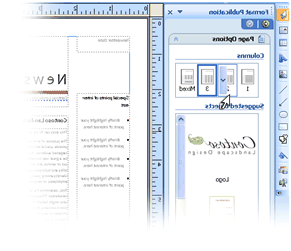
בעמודים הפנימיים (לדוגמה, עמודים 2 ו- 3 של ידיעון בן 4 עמודים), מופיעה הרשימה 'בחר עמוד לשינוי '. לחץ על 'מימין בתוך העמוד' או 'הימני בתוך העמוד' ולאחר מכן, עבור כל עמוד, לחץ על אחת מהתבניות הבאות: 3 כתבות, Calendar, טופס הזמנה, טופס תגובה או טופס הרשמה.
- תחת אובייקטים מוצעים, לחץ על אפשרות כדי להוסיף אותה לדף.
עבודה עם הטקסט
אם כבר יצרת ערכת מידע עסקי, פרטי הקשר העסקיים והסמל שלך יחליפו באופן אוטומטי חלק מטקסט מציין המיקום.
הערה
מידע עסקי אינו מחליף באופן אוטומטי את טקסט מציין המיקום בתבניות שאתה מוריד מ- Office Online. כדי להחליף את השמות, הכתובות והסמלים של מצייני המיקום במידע העסקי שלך, לחץ על לחצן 'תגית ' עבור פריט מידע עסקי, כגון שם או כתובת החברה, ולאחר מכן לחץ על 'עדכן מערכת מידע עסקי'. (לחצן התגית החכמה מופיע כאשר אתה מצביע על טקסט או סמל.)
עבור כל בלוק של טקסט מציין מיקום, בצע אחת מהפעולות הבאות:
בחר את טקסט מציין המיקום ולאחר מכן הקלד.
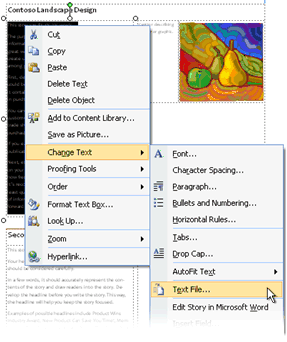
לחץ באמצעות לחצן העכבר הימני כדי לבחור את טקסט מציין המיקום, הצבע על שינוי טקסט, לחץ על קובץ טקסט, לחץ על הקובץ המכיל את הטקסט שבו ברצונך להשתמש ולאחר מכן לחץ על אישור.
הערה
ברוב המקרים, גודל הטקסט משתנה באופן אוטומטי כדי להתאים לתיבת הטקסט. לדוגמה, אם כותרת מאמר ארוכה, הטקסט מוקטן באופן אוטומטי כך שהוא יתאים.
התאם את גודל הטקסט. בצע אחת מהפעולות הבאות:
- כדי למנוע שינוי אוטומטי של גודל הטקסט כך שיתאים לתיבת טקסט שאינה מחוברת לתיבות טקסט אחרות, לחץ על תיבת הטקסט, הצבע על התאמה אוטומטית של טקסט בתפריט עיצוב ולאחר מכן לחץ על אל תבצע התאמה אוטומטית.
- כדי לשנות את גודל הגופן באופן ידני, בחר את הטקסט ולאחר מכן לחץ על גודל גופן חדש ברשימה גודל גופן בסרגל הכלים עיצוב .
לקבלת מידע נוסף אודות עבודה עם תיבות טקסט, ראה התאמת טקסט בתוך תיבת טקסט.
לקבלת מידע אודות התאמה אישית של הידיעונים שלך בהתבסס על נמען, ראה יצירת מיזוג דוארועצות להתאמה אישית של הפרסום שלך.
עבודה עם התמונות
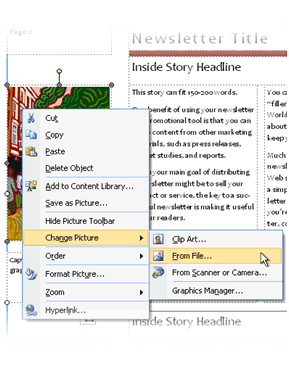
לחץ באמצעות לחצן העכבר הימני על תמונת מציין המיקום, הצבע על שנה תמונה ולאחר מכן לחץ על מקור התמונה.
עצה
אם אינך רואה את 'שנה תמונה ' בעת לחיצה באמצעות לחצן העכבר הימני, לחץ פעם אחת על תמונת מציין המיקום עד שתראה עיגולים לבנים המקיפים את מסגרת התמונה. לחץ שוב על התמונה עד שתראה עיגולים אפורים עם x בתוכם המקיפים את התמונה עצמה ולאחר מכן לחץ באמצעות לחצן העכבר הימני על התמונה.
בחר את התמונה החדשה ולאחר מכן לחץ על 'הוסף'.
לקבלת מידע נוסף אודות עבודה עם תמונות, ראה 'עצות לעבודה עם תמונות'.
הפצת הידיעון שלך
לאחר יצירת פרסום ב- Office Publisher 2007, עומדות בפניך מספר אפשרויות להפצתו:
שלח את הידיעון בהודעת דואר אלקטרוני, שתוצג בגוף ההודעה או תיכלל כקובץ מצורף, כגון קובץ PDF או קובץ XPS.
פרסם את הידיעון באתר אינטרנט.
ארוז את כל הקבצים המרכיבים אותו לשליחה למדפסת מסחרית.
הדפס את הידיעון במדפסת שולחנית.
אם אתה מדפיס עותקים ספורים בלבד, באפשרותך להדפיס את הידיעון במדפסת השולחנית. אם המדפסת שלך תומכת בהדפסה על נייר בגודל 11 על 17 אינץ' (או Tabloid), באפשרותך ליצור ידיעון מקופל המכיל עמודים בגודל 8.5 על 11 אינץ'. באפשרותך להשתמש בשיטה זו עם כל גודל פרסום שהוא חצי מגודל הנייר.
הגדרת הידיעון להדפסה במדפסת שולחנית
- פתח את פרסום הידיעון שברצונך להדפיס כחוברת מקופלת.
- בחלונית המשימות עיצוב פרסום , תחת אפשרויות ידיעון, לחץ על שינוי גודל עמוד.
- בתיבת הדו-שיח הגדרת עמוד , תחת גודלי עמודים ריקים, לחץ על חוברות ולאחר מכן לחץ על חוברת מכתבים בגודל 8.5 x 11 אינץ'.
- לחץ על אישור.
- בתפריט קובץ , לחץ על הגדרת הדפסה ולאחר מכן לחץ על הכרטיסיה הגדרות נייר ופרסום .
- ברשימה שם מדפסת , בחר מדפסת שיכולה להדפיס על נייר בגודל 11 על 17 אינץ' או על נייר Tabloid.
- תחת 'נייר', ודא שנבחר גודל הנייר בגודל 11 על 17 אינץ' או Tabloid.
- תחת 'כיוון', ודא שהאפשרות 'לרוחב ' נבחרה.
- תחת אפשרויות הדפסה, לחץ על חוברת, קיפול צד.
אם חוברת, קיפול צדדי אינה אפשרות זמינה, ייתכן שגודל הנייר שנבחר קטן מדי עבור העמודים. ודא שגודל הנייר כפול מגודל הנייר.
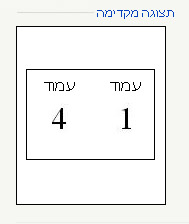
תחת 'תצוגה מקדימה', באפשרותך לראות כיצד ייראו שניים מהעמודים כאשר הם יודפסו על גיליון Tabloid אחד.
- לחץ על אישור.
הדפסת הידיעון במדפסת שולחנית
בתפריט קובץ , לחץ על הצגה לפני הדפסה כדי לסקור את עבודתך ולאחר מכן לחץ על סגור.
בתפריט קובץ, לחץ על הדפסה ולאחר מכן לחץ על הכרטיסיה הגדרות נייר ופרסום.
אם המדפסת שלך תומכת בהדפסה דו-צדדית (או בהדפסה דו-צדדית), ודא שהאפשרות 'דו-צדדית' או 'דו-צדדית, הצד הקצר הפוך' נבחרה תחת אפשרויות הדפסה דו-צדדית.
תחת עותקים, הזן את מספר העותקים שברצונך להדפיס.
הערה
אם אתה מדפיס עותקים מרובים של ידיעון המצריך גליונות נייר מרובים, בחר בתיבת הסימון אסוף כדי לשמור על סדר העמודים בכל עותק של הפרסום המודפס.
תחת 'טווח הדפסה', לחץ על 'כל העמודים'.
בחר אפשרויות רצויות אחרות ולאחר מכן לחץ על 'הדפס ' כדי להדפיס את הפרסום.
אם אתה מדפיס על נייר בגודל של Tabloid, Office Publisher 2007 מדפיס את העמוד הראשון והאחרון בצד אחד של גליון הנייר, את העמוד השני והעמוד הבא-אחרון בצד השני של הגיליון וכן הלאה, כמוצג כאן.

אם המחשב שלך אינו תומך בהדפסה דו-צדדית, אשף הגדרת המדפסת של Publisher יתחיל לפעול וינחה אותך בשלבי הדפסת עותק של הפרסום בסדר הנכון, כך שהעמוד הראשון והעמוד האחרון יודפסו על גליון נייר אחד, העמוד השני והעמוד הבא-אחרון בגיליון אחר וכן הלאה. כאשר אתה מצלם את העמודים גב אל גב, מקפל אותם ולאחר מכן מהדק או מאגד אותם יחד, הם מופיעים בסדר הנכון.
למידע נוסף
עצות להדפסת הפרסום שלך
עצות להכנת הפרסום שלך להדפסה מסחרית
שימוש באשף ארוז ולך לשמירת קובץ להדפסה מסחרית
חיפוש, יצירה או שינוי של תבנית ב- Publisher
מדוע ניוזלטרים צריכים להיות חלק מאסטרטגיית הצמיחה שלך
