לעתים תרצה להתאים תמונה לשטח כלשהו בידיעון או בחוברת מבלי לעוות את התמונה או לשנות את המראה שלה.
באפשרותך לשנות גודל או לחתוך כדי לשנות את גודל התמונה. שינוי גודל משנה את ממדי התמונה על-ידי מתיחה או כיווץ שלה, בעוד שהחיתוך מקטין את גודל התמונה על-ידי הסרת הקצוות האנכיים או האופקיים. חיתוך משמש לעתים קרובות להסתרה או לחיתוך של חלק מתמונה, לצורך הדגשה או כדי להסיר חלקים בלתי רצויים.
לחץ על התמונה ולחץ על 'כלי תמונות - עיצוב>חיתוך'.
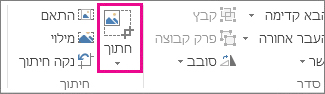
מקם את נקודת האחיזה לחיתוך מעל קצה או פינה.
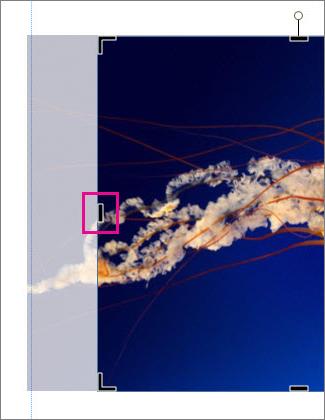
בצע אחת מהפעולות הבאות:
- כדי לחתוך צד אחד, גרור את נקודת האחיזה המרכזית באותו צד.
- כדי לחתוך באופן שווה משני הצדדים בו-זמנית, החזק את מקש Ctrl לחוץ בעת הגרירה של נקודת אחיזה מרכזית.
- כדי לחתוך את כל ארבעת הצדדים של התמונה באופן שווה ובאותו זמן, הקש Ctrl+Shift תוך כדי גרירת ידית אחיזה של פינה.
הערה
- שחרר את לחצן העכבר כדי לראות את התמונה החתוכה.
- לחץ על כלי החיתוך כדי לראות רק את התמונה החתוכה. כדי להציג שוב את כל התמונה, לחץ שוב על כלי החיתוך. התמונה מראה את החלק החתוך בצורה ברורה, ואת יתר התמונה כתמונה שקופה.
התאמה
אם התמונה שלך גדולה או קטנה יותר ממסגרת התמונה, תוכל לשנות את גודל התמונה כך שתתאים למסגרת מבלי לשנות את המראה שלה.
- לחץ על התמונה ולחץ על 'כלי תמונות' עיצוב>התאמה.
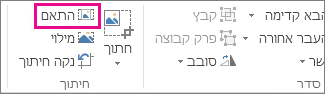
גודל התמונה משתנה כדי להתאים למסגרת התמונה.
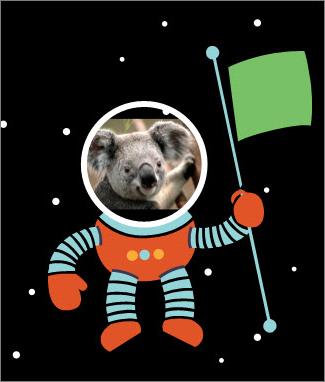
הערה
כדי שהתמונה תיראה פחות או יותר אותו הדבר, חלקים מסוימים בשולי התמונה עשויים להיחתך.
מילוי
השתמש בכלי המילוי כדי למלא אזור בתמונה מבלי לשנות את מראה התמונה.
- לחץ על התמונה ולחץ על 'כלי תמונות - עיצוב>מילוי'.
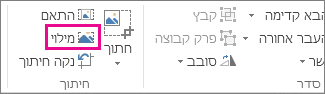
גודל התמונה משתנה כדי למלא את אזור התמונה.
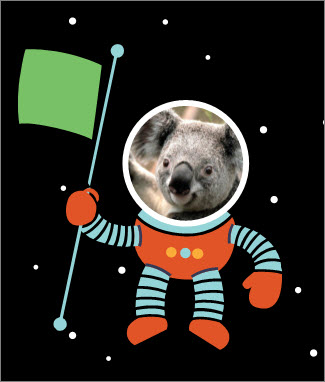
הערה
כדי שהתמונה תיראה פחות או יותר אותו הדבר, חלקים מסוימים בשולי התמונה עשויים להיחתך.
פנורמה
באפשרותך למרכז את התמונה בזמן השימוש בכלי החיתוך.
- לחץ על התמונה ולחץ על 'כלי תמונות - עיצוב>חיתוך'.
- הזז את מצביע העכבר מעל התמונה עד שהוא משתנה למצביע ההזזה.
- לחץ וגרור את התמונה כדי למקם את התמונה במיקום הרצוי.
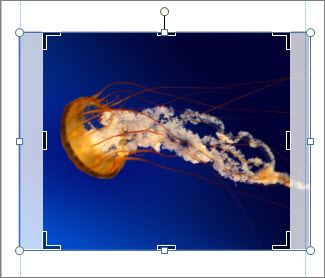
הערה
כדי להמשיך בחיתוך, לחץ על ידיות האחיזה לחיתוך כדי שהן יהפכו למוקד.
סיבוב
באפשרותך גם לסובב את התמונה באמצעות כלי החיתוך.
- לחץ על התמונה ולחץ על 'כלי תמונות - עיצוב>חיתוך'.
- הצבע על נקודת האחיזה הירוקה לסיבוב וגרור את העכבר בכיוון שבו ברצונך שהאובייקט יסתובב.
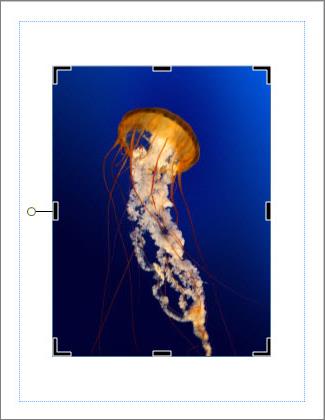
הערה
כדי לסובב במרווחים של 15 מעלות בכל פעם, הקש Shift תוך כדי גרירת ידית האחיזה.
ניתן להשתמש בתכונות אלה כדי לחתוך תמונה – חיתוך, התאמה, מילוי, פנורמה וסיבוב.
חתוך
בעת בחירת תמונה ב- Publisher 2010, כרטיסיה חדשה של רצועת הכלים 'כלי תמונות ' הופכת לזמינה. הכלי 'חיתוך ' נמצא בקבוצה 'חיתוך ' בקצה השמאלי של כרטיסיה חדשה זו.

כדי לחתוך תמונה:
בחר את התמונה שיש לחתוך.
הצבע על הכרטיסיה 'כלי תמונות ' שמופיעה ברצועת הכלים.
לחץ על לחצן 'חתוך '.
מקם את נקודת האחיזה לחיתוך מעל קצה או פינה.
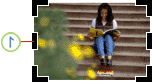
בצע אחת מהפעולות הבאות:
כדי לחתוך צד אחד, גרור את נקודת האחיזה המרכזית באותו צד.
כדי לחתוך באופן שווה משני הצדדים בו-זמנית, החזק את מקש CTRL לחוץ בעת הגרירה של נקודת אחיזה מרכזית.
כדי לחתוך את כל ארבעת הצדדים בו-זמנית ולשמור על הפרופורציה של התמונה, החזק את מקש CTRL+SHIFT לחוץ בעת גרירת נקודת אחיזה פינתית.
הערה
בעת שחרור לחצן העכבר, התמונה נחתכת.
כשתבטל את הבחירה בכלי החיתוך, התמונה תציג רק את המקטע החתוך. עם זאת, אם תבחר את התמונה ותלחץ שוב על כלי החיתוך, התמונה כולה תוצג, כאשר החלק החתוך יוצג בבירור ושאר התמונה כשקופה דהויה.
התאמה
אם התמונה שלך גדולה או קטנה יותר מאזור התמונה, Publisher 2010 מאפשר לך לשנות במהירות את גודל התמונה כך שתתאים תוך שמירה על יחס הגובה-רוחב המקורי.
בחר את התמונה.
הצבע על הכרטיסיה 'כלי תמונות ' שמופיעה ברצועת הכלים.
בקבוצה 'חתוך ', לחץ על לחצן 'התאם '.
גודל התמונה משתנה כדי להתאים לאזור התמונה.
הערה
מאחר שהתמונה שומרת על יחס הגובה-רוחב שלה, הדבר עלול לגרום לחיתוך. .
מילוי
כדי למלא במהירות אזור בתמונה תוך שמירה על יחס הגובה-רוחב המקורי, באפשרותך להשתמש בכלי מילוי .
בחר את התמונה.
הצבע על הכרטיסיה 'כלי תמונות' שמופיעה ברצועת הכלים.
בקבוצה 'חתוך ', לחץ על לחצן 'מילוי '.
גודל התמונה משתנה כדי למלא את אזור התמונה.
הערה
מאחר שהתמונה שומרת על יחס הגובה-רוחב שלה בעת מילוי אזור התמונה, כל חלקי התמונה הנמצאים מחוץ לאזור התמונה ייחתכו.
מבט פנורמי
בעת שימוש בכלי החיתוך, באפשרותך להזיז את התמונה בתוך אזור התמונה החתוכה כדי לוודא שהתמונה ממורכזת באופן הרצוי.
בחר את התמונה.
הצבע על הכרטיסיה 'כלי תמונות ' שמופיעה ברצועת הכלים.
לחץ על לחצן 'חתוך '.
מקם את מצביע העכבר מעל האובייקט עד שהמצביע ישתנה למצביע ההזזה .
לחץ על התמונה וגרור אותה כדי למקם אותה בתוך נקודות האחיזה לחיתוך.
הערה
לאחר ביצוע פעולה זו, המוקד יעבור לתמונה במקום למסגרת החיתוך. כדי לחזור לחיתוך, לחץ שוב על ידיות האחיזה לחיתוך כדי שהן יהפכו למוקד.
סובב
באפשרותך גם לסובב את התמונה בעת שימוש בכלי החיתוך.
בחר את התמונה.
הצבע על הכרטיסיה 'כלי תמונות' שמופיעה ברצועת הכלים.
לחץ על לחצן 'חתוך '.
הצבע על נקודת האחיזה הירוקה לסיבוב.
גרור את העכבר בכיוון שבו ברצונך שהאובייקט יסתובב.
הערה
כדי לסובב בהפרשים קבועים של 15 מעלות, החזק את מקש SHIFT לחוץ בעת גרירת נקודת האחיזה.
למרות ש- Microsoft Office Publisher 2007 כולל כמה יכולות בסיסיות לעריכת תמונות המאפשרות לך לחתוך תמונה לצורה מלבנית, אין זו תוכנית לעריכת תמונות. עם זאת, קיימות דרכים ליצירת תמונה לא מלבנית.
הערה
לא ניתן לחתוך צורה אוטומטית, אובייקט WordArt או GIF מונפש בפרסום שלך. כדי לחתוך GIF מונפש, השתמש בתוכנית לעריכת קבצי GIF מונפשים ולאחר מכן הוסף את הקובץ שוב.
חיתוך תמונה לצורה מלבנית
בחר את התמונה.
בעת בחירת תמונה, מופיע סרגל הכלים 'תמונה '.

בסרגל הכלים 'תמונה', לחץ על  'חתוך'.
מקם את נקודת האחיזה לחיתוך מעל קצה או פינה.
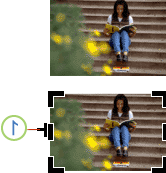
נקודת אחיזה לחיתוך
בצע אחת מהפעולות הבאות:
כדי לחתוך צד אחד, גרור את נקודת האחיזה המרכזית באותו צד.
כדי לחתוך באופן שווה משני הצדדים בו-זמנית, החזק את מקש CTRL לחוץ בעת הגרירה של נקודת אחיזה מרכזית.
כדי לחתוך את כל ארבעת הצדדים בו-זמנית ולשמור על הפרופורציה של התמונה, החזק את מקש CTRL+SHIFT לחוץ בעת גרירת נקודת אחיזה פינתית.
הערה
בעת שחרור לחצן העכבר, התמונה נחתכת.
חיתוך תמונה לצורה שאינה מלבנית
כדי לחתוך תמונה לצורה שאינה מלבנית, כגון כוכב או מעגל, עליך לבצע אחת מהפעולות הבאות:
- הוסף תמונה לצורה, כגון עיגול.
- השתמש בתכונות עריכת התמונות של Office Publisher 2007 עם Digital Imaging, Microsoft Digital Image Pro או תוכנית אחרת לעריכת תמונות ולאחר מכן הוסף את התמונות החתוכות לפרסום. הקפד לעיין בעזרה של תוכנית עריכת התמונות לקבלת מידע נוסף אודות האופן לחיתוך תמונה.
