
המפתח ליצירת גלויות הוא בחירת התבנית הנכונה. אם בכוונתך להדפיס את הגלויות שלך בבריסטול של יצרן מסוים, כגון Avery 3263 עם מידות של 5.5 x 4.25 אינץ', מומלץ למצוא את תבנית Avery או תבנית עם ממדים מדויקים אלה.
כדי לחפש תבנית יצרן ספציפית ולהשתמש בה
- הפעל את Publisher ולחץ על 'מוכלל'.
- ברשימת סוגי הפרסומים, גלול למטה ובחר גלויות.
- גלול לחלק התחתון של תבניות הגלויות כדי למצוא את היצרן הספציפי שבו תשתמש ולאחר מכן מצא את הבריסטול הספציפי.
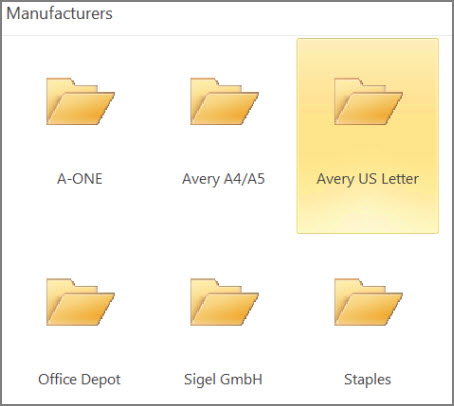
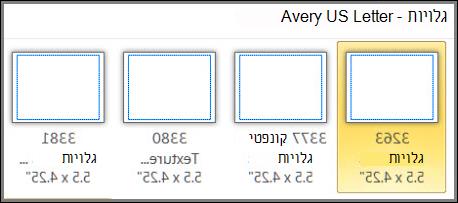
- חפש את מאגר הכרטיסים הספציפי ובחר אותו.
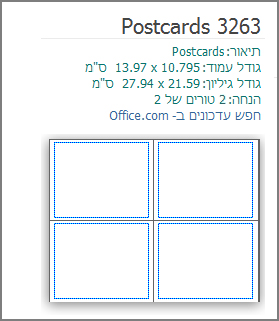
- תיאור התבנית, בצד שמאל, יסביר כיצד התבנית תודפס על נייר בגודל 8.5 x 11 אינץ'.
- במקטע התאמה אישית , באפשרותך לשנות את ערכות הצבעים והגופנים ומידע עסקי.
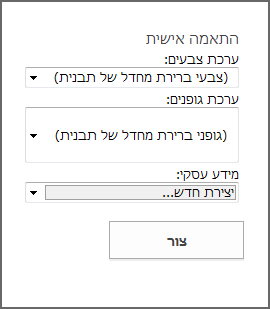
- לחץ על 'צור' ולאחר מכן הוסף את התמונות והטקסט הרצויים.
אם אתם מכינים גלויות דו-צדדיות, שימו דברים לחזית הגלויה בצד אחד של התבנית, ושימו דברים לחלק האחורי של הגלויה בצד השני של התבנית. לאחר מכן, הדפס אותם דו-צדדיים.
אם אתה מכין גלויות חד-צדדיות, פשוט הדפס אותן.
שימוש בתבניות אחרות
אם ברצונך להשתמש בתבנית שאינה תבנית של יצרן, עליך לוודא שהגלויות יתאימו לבריסטול הנייר שלך. תבנית בגודל 5.5 x 8.5 אינץ' מתאימה לשתי גלויות על גליון נייר בגודל 8.5 x 11 אינץ', ותבנית בגודל 4.25 x 5 אינץ' מתאימה לארבע גלויות על גיליון של 8.5 x 11 אינץ'.
- הפעל את Publisher והקלדגלויהבתיבה 'חיפוש תבניות באינטרנט', או לחץ על 'מוכלל' וגלול כדי לבחור גלויות.
- בחר את התבנית המתאימה ביותר לצרכיך.
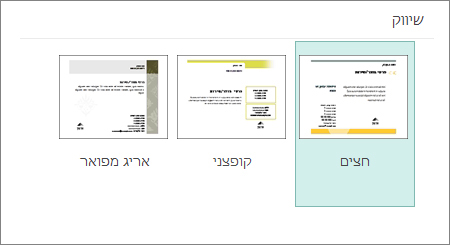
- אם בחרת באחת מהתבניות המוכללות, באפשרותך לשנות את ערכות הצבעים והגופנים ואת המידע העסקי. אם אתה מדפיס דו-צדדי, באפשרותך גם להתאים אישית את מה שברצונך להציב בצד השני של הגלויה.
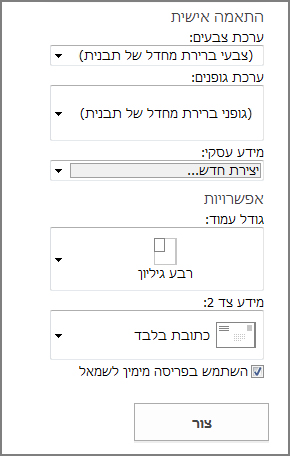
- לחץ על 'צור' ולאחר מכן הוסף את התמונות והטקסט הרצויים.