
מאמר זה מתאר עדכון עבור Microsoft Advanced Threat Analytics (ATA) v1.7.
אל תפעיל את הפקודה במאמר זה על הגירסאות המאוחרות מ-v1.7, מכיוון שזה פוגע במערכת. בנוסף, אל תנסה לשנות פקודה זו ולהפעיל אותה ללא הוראה ישירה משירותי התמיכה של Microsoft או מקבוצת המוצרים.
בעיות המתוקנות בעדכון זה
בעיה 1
העברה מ- ATA v1.6 (1.6.4103) או ATA v1.6 Update 1 (1.6.4317) ל- ATA v1.7 (1.7.5402) נכשלת עם קוד שגיאה 0x80070643.
בעיה 2
לאחר העברה או התקנה של ATA v1.7 (1.7.5402), ATA עדיין יוצר הודעות (דואר אלקטרוני, יומן מערכת או יומני אירועים) עבור פעילויות חשודות שהמצב שלהן השתנה ל"בוטל".
בעיה 3
ATA יוצר מספר רב של הפעלות חשודות מסוג "סיור באמצעות ספירת שירותי ספריות" לאחר העברה או התקנה של ATA v1.7 (1.7.5402).
פתרון
כדי לפתור בעיות אלה, הורד והפעל את העדכון המתואר בסעיף "כיצד לקבל עדכון זה". העדכון משדרג את ATA ל- ATA 1.7 גירסת Build מס' 1.7.5647.
עבור בעיה 3: לאחר התקנת עדכון זה, באפשרותך להשתמש בהליך הבא כדי להפוך את זיהוי הפעילות החשודה של "סיור באמצעות שירותי ספריות" ללא זמין וכדי להסיר את הפעילויות החשודות הישנות לאחר שדרוג ל- ATA v1.7 גירסת Build מס' 1.7.5647. לשם כך, בצע את השלבים הבאים:
מתוך שורת פקודה עם הרשאות מלאות, נווט אל המיקום הבא:
C:\Program Files\Microsoft Advanced ThreatAnalytics\Center\MongoDB\binType – Mongo.exe ATA. (הערה: "ATA" חייב להיות באותיות רישיות.)
הדבק את הפקודות הבאות בשורת הפקודה של mongo.
כדי לבטל את הפעילויות החשודות הקיימות:
דב. SuspiciousActivity.update({_t: "SamrReconnaissanceSuspiciousActivity"}, {$set: {Status: "Dismissed"}}, {multi: true})
כדי להשבית את הפעילות החשודה "ספירת סיור באמצעות שירותי ספריות":
דב. SystemProfile.update({_t:"CenterSystemProfile"},{$set:
{"Configuration.SamrReconnaissanceDetectorConfiguration.IsEnabled":false}})
כיצד לקבל עדכון זה
שיטה 1: Microsoft Update
עדכון זה זמין ב- Microsoft Update. לקבלת מידע נוסף על אופן השימוש ב- Microsoft Update, ראה כיצד לקבל עדכון דרך Windows Update.
שיטה 2: מרכז ההורדות של Microsoft
הקובץ הבא זמין להורדה ממרכז ההורדות של Microsoft:
 הורד כעת את חבילת ATA v1.7 Update 1.
לקבלת מידע נוסף על הורדת קבצי תמיכה של Microsoft, לחץ על מספר המאמר שלהלן כדי להציגו מתוך מאגר הידע Microsoft Knowledge Base:
119591 כיצד להשיג קבצי תמיכה של Microsoft מ- שירותים מקוונים Microsoft סרקה קובץ זה לאיתור וירוסים. Microsoft השתמשה בתוכנת זיהוי הווירוסים העדכנית ביותר שהייתה זמינה בתאריך פרסום הקובץ. הקובץ מאוחסן בשרתים בעלי אבטחה מוגברת, המסייעים למנוע שינויים בלתי-מורשים בקובץ.
עדכון מידע מפורט
דרישות מוקדמות
כדי להתקין עדכון זה, עליך להתקין תחילה את ATA v1.6 עם עדכון 1 (1.6.4317) או את ATA v1.7 (1.7.5402). אם יש לך ATA v1.6 (1.6.4103), עליך לשדרג תחילה ל- ATA v1.6 עדכון 1 מתוך תיאור של עדכון 1 עבור Microsoft Advanced Threat Analytics v1.6.
פרטי רישום
כדי להחיל עדכון זה, אינך צריך לבצע שינויים כלשהם ברישום.
דרישת הפעלה מחדש
ייתכן שתצטרך להפעיל מחדש את המחשב לאחר החלת העדכון.
מידע על החלפת עדכון
עדכון זה אינו מחליף עדכון קודם שפורסם.
מידע נוסף
האישור אינו תואם להעברת ATA 1.7
מבוא
ב-ATA v1.7, מרכז ATA דורש אישור אחד הן עבור שירות ATA Center והן עבור מסוף ATA. בעת שדרוג מ-ATA v1.6 ל-v1.7, תהליך השדרוג לוקח את האישור המשמש כעת את IIS עבור מסוף ATA כאישור עבור ATA v1.7. אישור זה ישמש הן את שירות ATA Center והן את מסוף האינטרנט. אם האישור הנמצא כעת בשימוש על-ידי IIS הוא אישור KSP, השדרוג נכשל עם ההודעה הבאה:
ATA גרסה 1.7 אינה תומכת באישור קונסולת ATA המוגדר כעת; פעל בהתאם להוראות KB3191777 כדי שתוכל להשלים את תהליך העדכון של מרכז ATA.
פתרון
כדי להחליף את האישור הנמצא בשימוש על-ידי קונסולת ATA, בצע את הפעולות הבאות:
התקן את האישור החדש (שאינו KSP) בשרת ATA Center. באפשרותך להשתמש באותו שם נושא כמו באישור הקיים כדי להימנע מבעיות כאשר משתמשים גולשים למסוף ATA.
פתח את IIS Manager.
הרחב את שם השרת ולאחר מכן הרחב את 'אתרים'.
בחר את אתר Microsoft ATA Console ולאחר מכן, בחלונית פעולות, לחץ על איגודים.
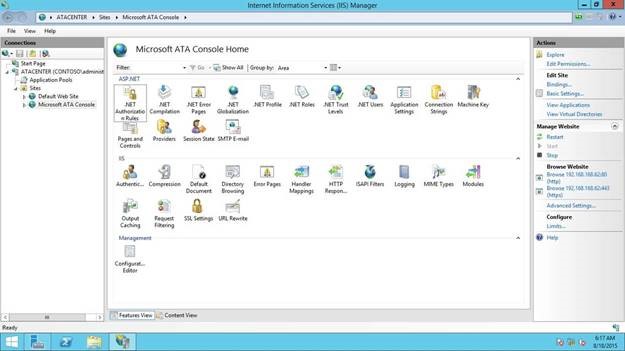
בחר HTTPS ולאחר מכן לחץ על ערוך.
תחת אישור SSL, בחר את האישור החדש.
המתן עד שכל שערי ה- ATA יסונכרנו עם המרכז.
הפעל שוב את שדרוג ATA 1.7.
הערה: אם עליך להתקין שער ATA חדש לפני הפעלה מחדש של השדרוג, עליך להוריד את חבילת שער ATA המעודכנת ממרכז ATA לפני הפעלת התקנת שער ATA.
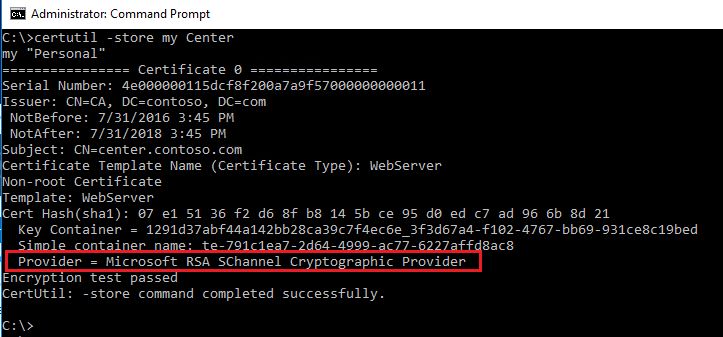
הערה כדי לוודא שהאישור הונפק באמצעות תבנית KSP, בצע את הפעולות הבאות:
פתח שורת פקודה עם הרשאות מלאות ולאחר מכן הקלד:
certutil -store my <CertName>אם הפלט הוא "Provider = Microsoft Software Key Storage Provider", זהו אישור KSP.
חומרי עזר
קבל מידע על המינוח שבו משתמשת Microsoft כדי לתאר עדכוני תוכנה.